Scripts e Extensões
Ferramentas de automação para o SOLAR/EPROC/PJE. Tutoriais e downloads em um só lugar.
Instalar os scripts do SOLAR — passo a passo
Conferindo se os scripts já funcionam neste navegador…
São 4 passos e você só faz isso uma vez em cada computador. Depois, os scripts se atualizam sozinhos. Faça na ordem: não pule o passo 1 nem o 2.
Passo 1 de 4 Instale o Tampermonkey
O Tampermonkey é uma extensão gratuita do navegador. É ela que faz os scripts funcionarem dentro do SOLAR. Sem ela, nada funciona — e o arquivo do SOLAR não pode ser aberto sozinho.
Abrir o Tampermonkey na loja do Chrome
- Clique no botão verde acima. A loja do Chrome abre numa aba nova.
- Na loja, clique no botão azul “Usar no Chrome” (em algumas versões ele se chama “Adicionar ao Chrome”).
- Aparece uma janelinha perguntando se quer adicionar. Clique em “Adicionar extensão”.
- O Tampermonkey pode abrir uma página dele, em inglês. Pode fechá-la e voltar para esta aba.
- Recomendado: deixe o ícone do Tampermonkey sempre à vista. Clique na peça de quebra-cabeça no canto superior direito do Chrome e depois no alfinete ao lado de “Tampermonkey”. Aparece um ícone preto com dois círculos ao lado da barra de endereço.
Abrir o Tampermonkey na loja do Edge
- Clique no botão verde acima. A loja do Edge abre numa aba nova.
- Clique em “Obter” e depois em “Adicionar extensão”.
- O Tampermonkey pode abrir uma página dele, em inglês. Pode fechá-la e voltar para esta aba.
O computador não deixou instalar? Alguns computadores da instituição bloqueiam a loja de extensões. Nesse caso, peça ao suporte de informática para instalar a extensão “Tampermonkey” no Chrome.
Passo 2 de 4 Ligue a permissão do Tampermonkey
O navegador só deixa o Tampermonkey trabalhar depois que você liga uma chave. Sem ela, o Tampermonkey fica instalado mas não faz nada — é a causa mais comum de “instalei e não funciona”.
-
Clique em .
O Chrome não deixa abrir essa tela por um link, por isso é preciso copiar e colar. - Abra uma aba nova (aperte Ctrl + T).
- Clique na barra de endereço, lá em cima, cole (Ctrl + V) e aperte Enter.
-
Abre a tela de detalhes do Tampermonkey. Role a tela para baixo até a linha
“Permitir scripts do usuário” e clique na chave do lado direito dela,
até ela ficar azul (ligada).
Dependendo do idioma do Chrome, o nome pode aparecer como “Permitir scripts do utilizador” ou “Allow User Scripts”. É a mesma chave. - Confira também a chave no alto dessa tela, ao lado de “Ativado”: ela precisa estar azul.
- Pronto. Pode fechar essa aba e voltar para esta.
Se o seu Chrome for mais antigo (versão menor que 138), a chave é outra:
- Clique em , abra uma aba nova (Ctrl + T), cole na barra de endereço e aperte Enter.
- No canto superior direito dessa tela, ligue a chave “Modo do desenvolvedor”.
- Clique em .
- Abra uma aba nova (Ctrl + T), cole na barra de endereço (Ctrl + V) e aperte Enter.
- Ligue a chave “Permitir scripts do usuário”. Se ela não existir, ligue o “Modo de desenvolvedor”, no menu da esquerda da tela de extensões.
Passo 3 de 4 Instale os dois arquivos do SOLAR
São dois arquivos, instalados um de cada vez: primeiro o SOLAR, depois o SOLAR PDF. Cada um abre a sua própria tela do Tampermonkey.
A Primeiro: o SOLAR
- Clique no botão “Instalar o SOLAR” acima.
-
Abre uma aba do Tampermonkey com o nome SOLAR e um botão “Instalar”.
Clique em “Instalar”. A aba se fecha sozinha e você volta para esta página.
Se o botão disser “Reinstalar” ou “Atualizar”, é porque ele já estava instalado — clique do mesmo jeito.
B Depois: o SOLAR PDF
- Clique no botão “Instalar o SOLAR PDF” acima.
- Na aba do Tampermonkey com o nome SOLAR PDF, clique em “Instalar”.
É o arquivo do Divisor de PDF, da Pauta Criminal e do filtro da lista de audiências. Fica separado porque é mais pesado.
Com os dois instalados, o quadro no alto da página fica verde e mostra os dois.
Já usava os scripts antigos do SOLAR (antes de setembro de 2026)? Leia antes
Os scripts avulsos viraram um arquivo só. Se os antigos continuarem instalados, a mesma automação roda duas vezes: dois botões, dois menus, ações repetidas.
- Antes de apagar os antigos, guarde a sua configuração: use “💾 Levar para outro computador” no menu de GEDs, e o equivalente no Unificar e no Gemini.
- Clique no ícone do Tampermonkey → “Painel de controle”. Na lista, apague os scripts antigos do SOLAR (ícone de lixeira), inclusive o “Pacote Completo V1”. Deixe só “SOLAR” e “SOLAR PDF”.
- Os modelos de GED antigos são lidos e reunidos sozinhos. Quando dois têm o mesmo apelido e conteúdo diferente, nada é apagado: o antigo aparece marcado com “(V1)”.
Passo 4 de 4 Confira se deu certo
- Clique em Conferir a instalação. A página recarrega e o quadro no alto diz se o SOLAR está funcionando.
- Deu certo? Nas abas do SOLAR que já estavam abertas, aperte F5 (ou feche e abra de novo). Os módulos aparecem sozinhos, nas telas de sempre.
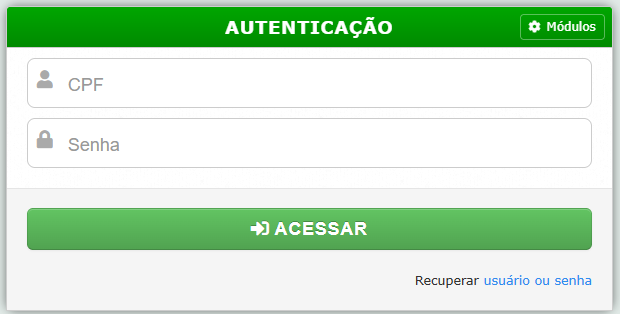
- Para escolher quais módulos ficam ligados, clique no botão ⚙ Módulos que aparece na tela de entrada (login) do SOLAR.
Não funcionou? Veja o que fazer
Clique no problema que aconteceu com você:
Cliquei em “Instalar o SOLAR” e voltei para esta página com um aviso vermelho
O Tampermonkey não está instalado ou não está funcionando neste navegador. Faça o passo 1 e o passo 2 e clique de novo em “Instalar o SOLAR”.
Um arquivo “SOLAR.user.js” foi parar na pasta Downloads, ou deu erro ao abrir um arquivo .js
Não abra esse arquivo com dois cliques: o Windows tenta executá-lo como programa e mostra uma mensagem de erro (“Microsoft JScript”, “Windows Script Host”). Pode apagá-lo. O jeito certo é pelo botão “Instalar o SOLAR” do passo 3, depois de instalar o Tampermonkey.
O Tampermonkey diz “Modo desenvolvedor é necessário” (“Developer mode is required”)
Falta ligar a permissão. Siga o passo 2: a chave que resolve é “Permitir scripts do usuário”, na tela de detalhes do Tampermonkey — mesmo que o “Modo do desenvolvedor” já esteja ligado.
Instalei tudo, mas nada mudou no SOLAR
- Aperte F5 na aba do SOLAR. Abas que já estavam abertas só recebem os scripts depois de recarregar.
- Confira o passo 2 (a permissão). É a causa mais comum.
- Clique no ícone do Tampermonkey: no alto do menu, a chave “Ativado” precisa estar ligada. No “Painel de controle”, a chave ao lado de “SOLAR” também.
- Use o mesmo navegador e o mesmo perfil em que você instalou. Se o Chrome tem mais de uma pessoa (foto no canto superior direito), cada perfil precisa da sua própria instalação.
- Clique em Conferir a instalação para ver o que esta página encontra.
Não aparece o botão “Instalar” na aba do Tampermonkey
Se a aba mostra “Reinstalar” ou “Atualizar”, clique nele: o SOLAR já estava instalado. Se não abriu aba nenhuma, a extensão não está ativa — volte ao passo 1.
Os botões aparecem repetidos no SOLAR (dois menus, duas ações)
Os scripts antigos continuam instalados junto com o novo. Veja “Já usava os scripts antigos?”, no passo 3.
A loja do Chrome não deixa instalar extensões
O computador tem uma restrição da informática. Peça ao suporte para liberar ou instalar a extensão “Tampermonkey” no Google Chrome.
Ainda com dúvida? Envie o diagnóstico
O botão abaixo copia um resumo do seu navegador e do que esta página encontrou. Cole (Ctrl + V) na mensagem para quem está te ajudando — assim ninguém precisa perguntar qual navegador você usa. O resumo não leva nenhum dado seu nem do SOLAR.
Os dois scripts do SOLAR Recomendado
Nunca instalou? Siga o passo a passo acima — os botões daqui fazem a mesma coisa que o botão do passo 3. São dois arquivos, e não vinte: os scripts avulsos que existiam antes viraram módulos dentro deles, com um painel para ligar e desligar o que você usa. Tudo o mais nesta página é separado e não tem relação com estes dois.
Para que serve: Reúne 63 automações do SOLAR, do SEI, do PJe e do Outlook num arquivo só. Não carrega biblioteca externa nenhuma, então não pesa em tela alguma. Cada módulo só age na tela em que sempre agiu.
- Desinstale os scripts avulsos que você já tiver, e também o antigo Pacote Completo V1: com os dois instalados, a mesma automação roda duas vezes na mesma tela.
- Antes de desinstalar, exporte a sua configuração. O Tampermonkey guarda os dados por script, então um arquivo novo começa vazio. Use “💾 Levar para outro computador” no menu de GEDs e o equivalente no Unificar e no Gemini, e importe aqui depois.
- Os modelos de GED das duas telas são lidos e reunidos automaticamente. Quando dois têm o mesmo apelido e conteúdo diferente, nada é apagado: o da tela antiga entra marcado com “(V1)” e você é avisado.
Para que serve: Dois dos módulos ficam num arquivo separado porque usam bibliotecas de PDF. Elas só são baixadas na primeira vez que você usa uma ferramenta de PDF, nunca ao abrir a tela. O filtro da lista de audiências viaja junto por agir na mesma tela da Pauta Criminal.
Depois destes dois, a página segue com o que cada módulo faz na sua tela, com as outras ferramentas — extensões do Chrome e script do PJe, que não vêm dentro dos arquivos acima — e com como instalar.
O que cada módulo faz na sua tela
Os módulos são os mesmos nos dois arquivos acima, e você não precisa decorar nada: depois de instalar, eles aparecem sozinhos nas telas de sempre. Abaixo, o que procurar em cada uma.
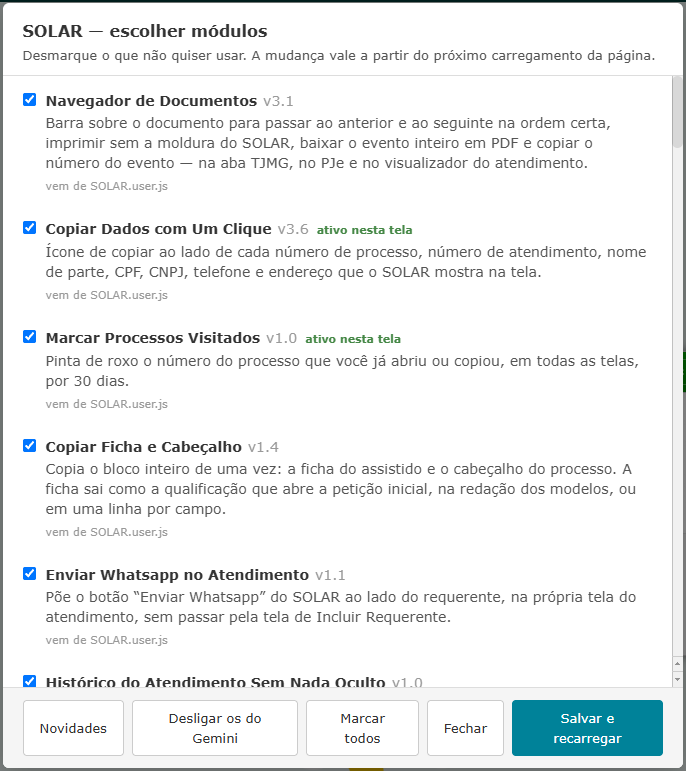
- Acima da lista ficam “Marcar todos” e, para quem não usa o Gemini, “Desligar os do Gemini”, que desmarca de uma vez todos os módulos que mandam documentos ao Gemini ou trazem a resposta dele. Clicando de novo, ele vira “Ligar os do Gemini” e marca todos outra vez. Nada vale até você clicar em “Salvar e recarregar”, no pé da janela.
- No pé da janela, à esquerda de “Fechar” e de “Salvar e recarregar”, o botão “Mais” abre um menu com quatro opções: “Novidades”, que mostra de novo a lista do que mudou em cada atualização (e é onde se religam os avisos de atualização, se você os desligou); “Relatar ou sugerir”, onde você conta o que aconteceu ou qual é a sua ideia, escolhe o módulo e só então, ao clicar em “Enviar”, o texto vai ao site; “Levar para outro computador”, que baixa um arquivo só com os seus GEDs favoritos, os modelos da petição inicial, os agentes favoritos do Gemini, as etiquetas e a escolha de módulos, sem nome de assistido nem número de processo; e “Trazer de outro computador”, que mostra, parte por parte, o que vai entrar e o que há hoje, e só grava quando você clica em “Gravar neste computador” (dá para desmarcar o que não quiser trazer). As duas últimas só aparecem dentro do SOLAR.
- Faixa de versão nova. Quando existe uma versão mais nova do script, aparece uma faixa na parte de baixo da tela do SOLAR (nunca na tela de login) com o passo a passo: clicar no ícone do Tampermonkey, abrir “Utilidades”, escolher “Verificar atualizações de userscripts” e recarregar a página. A verificação é feita no máximo uma vez por dia, e só pergunta ao site qual é a versão publicada. “Fechar” esconde a faixa até sair uma versão ainda mais nova; “Não avisar mais” desliga os avisos de atualização (a faixa e o aviso “o que mudou”, que aparece uma vez a cada atualização com novidade). Para voltar a recebê-los: “Mais”, “Novidades” e desmarque “Não mostrar mais avisos de atualização”.
- Todo aviso fecha pelo × e pela tecla Esc. Janela, aviso, faixa ou painel que os módulos põem por cima da tela tem um × no canto e fecha com Esc. Com duas janelas abertas, o Esc fecha só a de cima. Fechar é só da tela: não faz nada no SOLAR.
Os módulos têm a cara do próprio SOLAR. As janelas que eles abrem são iguais às do sistema, com o título no alto, um × para fechar e os botões numa faixa cinza embaixo. Os avisos do canto da tela usam as cores dos avisos do SOLAR: azul-claro para informação, amarelo para atenção, verde para concluído e vermelho para erro. As perguntas abrem na janela do SOLAR, com botões que dizem o que fazem (“Unificar”, “Excluir”), e o campo que faltou preencher fica marcado em vermelho. Enquanto o SOLAR não responde, o botão clicado fica apagado, com um círculo girando, para não ser clicado duas vezes.
Em qualquer tela do SOLAR
Copiar Dados com Um Clique

Onde fica: Ao lado de cada número de processo, número de atendimento, nome de parte, CPF, CNPJ, telefone, endereço e data de nascimento que a tela mostra.
O que muda na tela: Aparece um ícone de copiar — também ao lado do nome e do CNPJ de empresas e órgãos públicos cadastrados como parte, como a CEMIG, na tabela Partes e Representantes da aba TJMG (só o nome, sem a sigla do polo, como “(AT)” ou “(PA)”), e na janelinha que abre pelo ícone ⓘ ao lado do nome do assistido, onde o telefone e o endereço ganham o seu botão. CPF, telefone e número de atendimento saem só com os dígitos, que é o formato que os sistemas de consulta aceitam — sem ponto, sem traço, sem precisar limpar à mão. O telefone vem com o DDD, e o endereço, com a cidade.
Marcar Processos Visitados
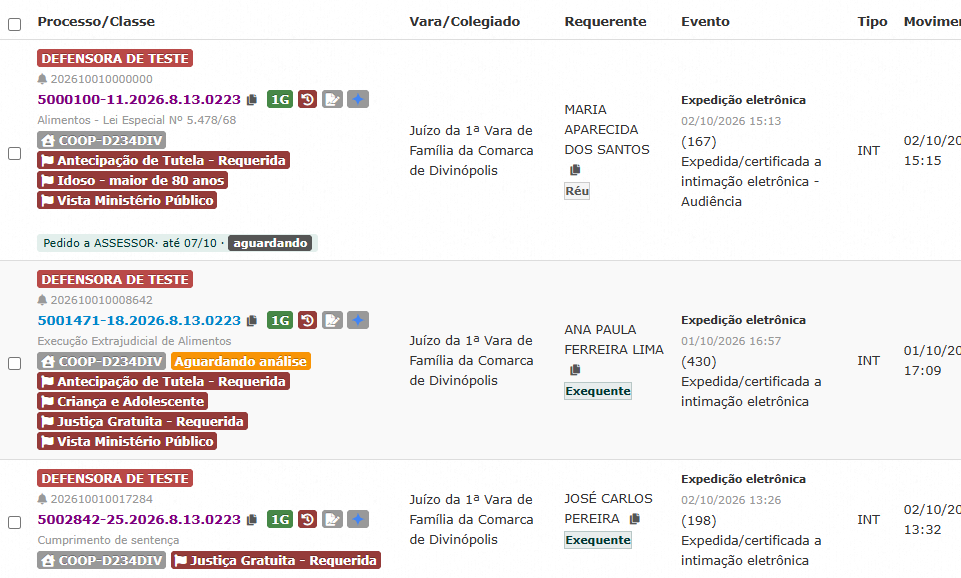
Onde fica: No número do processo, em todas as telas do SOLAR: na lista de avisos, na busca de processos e no atendimento.
O que muda na tela: O número do processo que você já abriu ou copiou fica roxo, como um link já visitado. Na lista de avisos, clicar no ícone “Ver Processo” (a pastinha da coluna de ações) também deixa o número roxo, como clicar no próprio número. Numa lista longa de avisos, fica fácil ver o que já foi olhado e o que ainda falta. A marca vale por 30 dias e aparece também nas outras abas abertas do SOLAR.
- A marca fica só no seu navegador: outra pessoa da equipe não vê o que você já abriu.
- Ideia e primeira versão da unidade de Passos.
Acompanhar Peticionamentos
Onde fica: No canto inferior esquerdo de qualquer tela do SOLAR, depois que você peticiona.
O que muda na tela: Depois de peticionar, aparece um aviso dizendo “1 petição aguardando protocolo”. Ele acompanha a petição por alguns minutos e muda sozinho: fica verde, “protocolada”, quando o Tribunal recebeu, ou vermelho, “falhou”, com o motivo que o Tribunal deu e o link ver as falhas, que abre a lista de peticionamentos com falha de protocolo em outra aba. O aviso aparece em todas as abas do SOLAR abertas no mesmo computador. Quando a petição termina (protocolada, falhou ou ainda na fila), o aviso some sozinho depois de 30 segundos; com o mouse em cima dele, ele espera. O × do topo e a tecla Esc fecham o aviso na hora, e isso vale também enquanto a petição ainda aguarda: nesse caso ele só se esconde e volta sozinho quando sair o resultado, protocolada ou com falha.
- Só acompanha as petições enviadas neste computador, pelo botão Peticionar. Abrir um peticionamento antigo só para consultar não cria aviso.
- Ele confere no máximo três vezes por petição (1, 3 e 10 minutos depois do envio) e só com a aba à vista. Se a petição ainda estiver na fila depois da terceira conferência, o aviso diz “ainda na fila, confira mais tarde”, com o link da petição.
- Se o SOLAR não enviou a petição ao Tribunal (por exemplo, ela ficou em análise por falta de algum dado), o aviso diz “não foi enviada ao Tribunal”, com o link para abrir a petição.
- Petição de outra Defensoria, que você não pode abrir, aparece como “não foi possível acompanhar”.
Copiar Ficha e Cabeçalho
Onde fica: Ao lado do nome de cada assistido no atendimento, no título “Dados do processo” das abas Processos e TJMG e da tela Visualizar Processo aberta fora do atendimento. Nessas duas últimas telas, também ao lado do nome de cada parte da tabela Partes e Representantes.
O que muda na tela: Enquanto o módulo acima copia um dado, este copia o bloco inteiro, de uma vez. Copiar ficha leva nome, CPF, RG, nascimento, filiação, endereço, telefones e e-mail do assistido — boa parte disso não aparece em tela nenhuma do atendimento, e o módulo busca no cadastro da pessoa na hora do clique. Quando o cadastro não tem e-mail, a qualificação sai com “e-mail inexistente”. No cartão de empresa a ficha traz nome, CNPJ, sede e, quando cadastrados, telefone e e-mail — no texto corrido, “CEMIG, pessoa jurídica inscrita no CNPJ sob o nº …, com sede na …”. Copiar cabeçalho leva o número do processo, a classe, o órgão julgador, as partes de cada polo e o número do atendimento. Um “▾” ao lado dos botões (ou Shift+clique em qualquer um deles) escolhe entre uma linha por campo, para colar em formulário e em e-mail, e texto corrido, que é a qualificação como ela entra na peça: “FULANO DE TAL, CPF nº …, nascido(a) em …, residente em …”. A escolha vale para os dois botões e continua valendo na próxima vez. Quando o atendimento tem mais de um requerente (mãe e filhos, por exemplo), o grupo ganha também Todos os requerentes: copia a qualificação de todos de uma vez, pronta para a peça (“A e B, ambos representados por sua genitora C”, cada um com os seus dados). Quem representa quem vem do cadastro ou da filiação; quando o SOLAR não diz, o texto traz “[conferir representação]” para você completar. No editor do GED, o botão Inserir qualificação, na barra de cima, põe esse mesmo texto no documento, onde estiver o cursor; se o editor não aceitar, o texto é copiado e basta colar com Ctrl+V. Na tela do processo, cada parte da tabela Partes e Representantes ganha o seu botão Copiar ficha, inclusive a parte que não tem cadastro no SOLAR, como a parte contrária: nome, nascimento, filiação, CPF e endereço ou, no caso de empresa e órgão público, nome, CNPJ e sede. Essa cópia segue o formato que você escolheu (qualificação ou uma linha por campo).
- A ficha das partes do processo sai sem e-mail e sem o trecho final “assistido pela Defensoria…”, porque a parte pode ser a contrária, e vem do que a tela já mostra: não busca nada no SOLAR.
- Campo que o cadastro não tem sai da cópia em silêncio — o texto nunca inventa dado nem deixa lacuna para preencher. A exceção é o e-mail do assistido, que na qualificação aparece como “e-mail inexistente”.
- O que os outros scripts escrevem na tela (a etiqueta de urgência do Painel de Prazos, por exemplo) não entra na cópia.
Na lista de Intimações
Painel de Prazos — Intimações
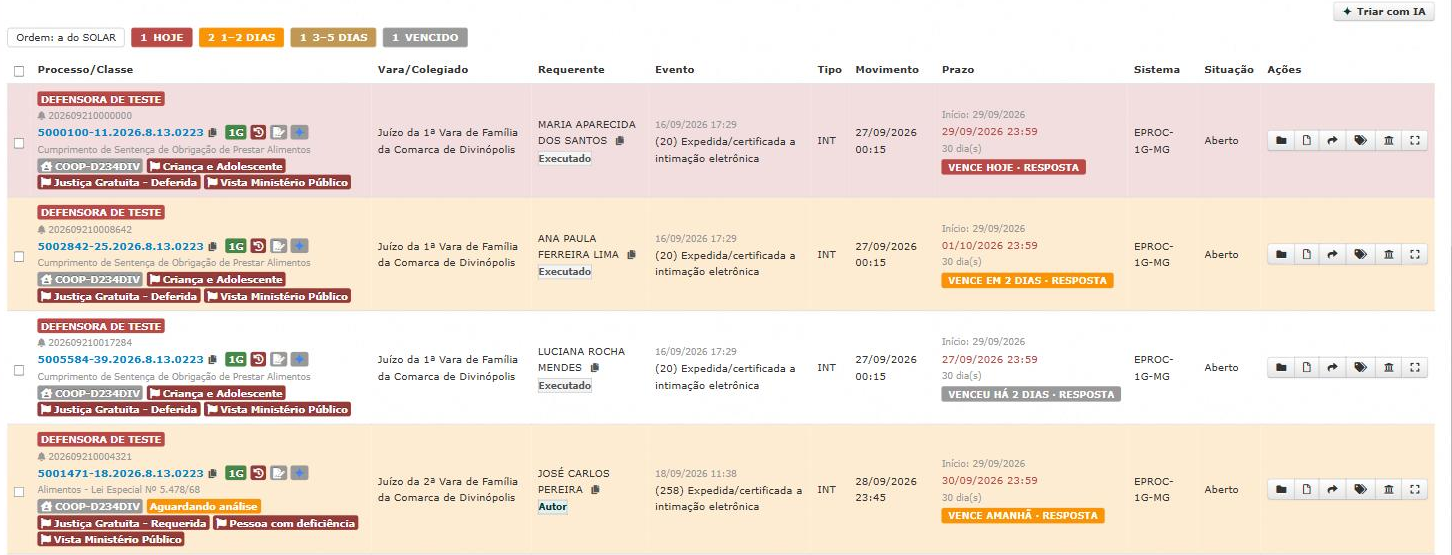
Onde fica: Na tela de Intimações, logo acima da tabela de avisos.
O que muda na tela: Cada aviso urgente ganha, na coluna Prazo, uma etiqueta pintada ao lado da data, igual às etiquetas do próprio SOLAR — “vence hoje”, “vence amanhã”, “vence em 4 dias”, “venceu há 2 dias”. Vermelho é o que vence hoje, laranja o que vence em 1 ou 2 dias, ocre o que vence em 3 a 5 dias e cinza o que já venceu; o que vence hoje e em 1 ou 2 dias ganha também um fundo claro na linha inteira. Prazo que vence daqui a mais de 5 dias fica sem marca nenhuma. Acima da tabela, botões nas mesmas cores mostram quantos avisos há em cada faixa; clicar numa delas deixa só aqueles avisos na tela, e clicar de novo mostra tudo — ao filtrar, as caixas de seleção das linhas escondidas são desmarcadas, para que nenhuma ação em massa alcance linha que você não está vendo. O aviso ainda por abrir mostra o tamanho do prazo (“PRAZO DE 15 DIAS”): prazo de até 5 dias fica em laranja e tem etiqueta própria no placar, prazos curtos. Aviso em que o SOLAR mostra “Sem prazo final definido” também ganha etiqueta e entra no placar, para você conferir o prazo no processo. O botão de ordenar tem duas opções: a do SOLAR e prazo de resposta, que leva em conta quantos dias o aviso dá para responder — com a mesma data de ciência, o prazo de 1 dia aparece antes do de 30. A escolha continua valendo quando você vira a página.
- A ordem vale para a página que está na tela, e a barra avisa isso (“a ordem vale só para esta página”). A lista não vem sozinha, nem mesmo na ordem prazo de resposta: para ordenar tudo junto, clique em “Trazer … páginas”, o botão ao lado do de ordenar. Ele traz até 30 páginas (300 avisos), e o botão vira Parar enquanto trabalha, para você interromper sem perder o que já chegou.
- O “Trazer páginas” traz a lista completa: numa aba com 286 avisos, ela chega inteira em cerca de 10 segundos, e nenhum aviso fica de fora (se algum não vier, a mensagem do fim diz quantos). Isso vale quando o filtro da tela tem um Defensor ou uma Defensoria escolhidos; sem nenhum dos dois, ele traz página por página, mais devagar. Com as páginas na tela, o “selecionar todos” do SOLAR marca os avisos de todas elas.
- O botão com o ícone de calendário, logo depois do “Trazer páginas”, é o Período: abre dois meses com o número de avisos de cada dia. Clique no primeiro e no último dia, ou use “Esta semana”, “Próxima semana”, “Este mês” e “Próximo mês”, e depois em Aplicar. No alto do calendário você escolhe se os avisos são filtrados pela data do evento (o dia em que a intimação saiu) ou pela data do prazo; o número sob cada dia, o total e o filtro seguem a data escolhida, e a escolha fica guardada para as próximas vezes. Se a lista tem mais de uma página, abrir o calendário já traz a lista inteira, para a contagem valer. Com o período ligado, o botão mostra as datas, e ao lado do período aparece “marcar os N”, que marca de uma vez as caixas dos avisos do período, para usar em Fechar Prazos, Redistribuir, Etiquetas ou Peticionar em Massa. Clicar no período aceso, ou em “Limpar”, mostra todos de novo.
- Ao lado das contagens coloridas há um “?”: um clique abre uma caixa curta que diz o que cada cor quer dizer (vermelho vence hoje, laranja em 1 a 2 dias, ocre em 3 a 5 dias, cinza já venceu).
- Ele age nos Prazos em aberto e na lista sem filtro de aba, que é onde ainda há prazo a cumprir. Nas abas Fechados e Expirados as cores, o placar e a barra não aparecem: ali o prazo já acabou, e pintar tudo de vencido só tiraria força da cor onde ela decide o dia.
- A aba Pendentes de Abertura tem caixa própria no painel de módulos, que vem marcada — veja o bloco logo abaixo.
- O mesmo placar existe para as Tarefas, o Status Documentos e os Doc. Pendentes, numa caixa separada no painel de módulos. Desligar uma não mexe na outra.
Painel de Prazos — Pendentes de Abertura
Onde fica: Na tela de Intimações, na aba Pendentes de Abertura, logo acima da tabela de avisos.
O que muda na tela: Leva o Painel de Prazos também para essa aba, com placar e ordenação. Como ali nada vence, cada aviso mostra quando abre — “Abre hoje”, “Abre amanhã”, “Abre em 3 dias” —, em cores neutras; o que já devia ter aberto aparece como “Abertura atrasada”. No dia da ciência o aviso passa para “Prazos em aberto”, e é lá que o prazo começa a contar. Às vezes o SOLAR deixa nessa aba um aviso cuja data de ciência já passou — e aí o prazo de resposta já está correndo. Ao entrar na aba, um alerta diz quantos são e quais os mais antigos, com o botão Ver só esses avisos. Aqui também valem o “Trazer páginas”, o Período (com a escolha entre data do evento e data do prazo, e o “marcar os N”) e o “?” das cores, que nesta aba lembra que a data é a da ciência, não a de responder; veja os detalhes no cartão acima. Nesta aba, a “data do prazo” do período é a data de ciência.
- Quem não quiser o alerta marca “Não mostrar mais este aviso”; para voltar a vê-lo, clique em reativar alerta, ao lado da etiqueta de aberturas atrasadas.
- Vem ligado. Nessa aba o aviso ainda não foi aberto: a data que a coluna mostra é a da ciência, e não um prazo para responder. Quem preferir a aba sem o painel desmarca esta caixa em “SOLAR — escolher módulos”; as outras abas não mudam.
Avisos — Qualidade da Parte
Onde fica: Na tela de Intimações, na coluna Requerente, logo abaixo de cada nome. Dentro do atendimento, com o processo aberto na aba TJMG, ao lado de (1) Requerente(s), no quadro do assistido.
O que muda na tela: A coluna se chama “Requerente”, mas mostra quem foi intimado, que nem sempre é o autor — num cumprimento de sentença, o nome ali costuma ser o do executado. Com o módulo, cada nome ganha uma etiqueta pequena. Na lista de avisos, ela mostra primeiro o polo da pessoa, que vem do próprio aviso: “Polo ativo” (etiqueta esverdeada) ou “Polo passivo” (cinza). Para ver a qualidade exata (Requerente, Exequente, Autor, Executado, Réu, Requerido…), pare o mouse sobre a etiqueta por um instante ou clique nela. Se o processo já foi aberto na aba TJMG do atendimento, a qualidade exata aparece direto, sem precisar do mouse.
- A tela abre sem consultar o Tribunal processo por processo, e o SOLAR fica mais leve para todos: o processo só é consultado quando você para o mouse ou clica na etiqueta. Depois disso, o mesmo aviso mostra a qualidade exata na hora nas próximas vezes.
- Funciona junto com o Painel de Prazos: as linhas reordenadas e as trazidas de outras páginas também recebem a etiqueta.
- No atendimento, a etiqueta muda sozinha quando você abre outro processo na aba TJMG.
Avisos — Prazo por Extenso
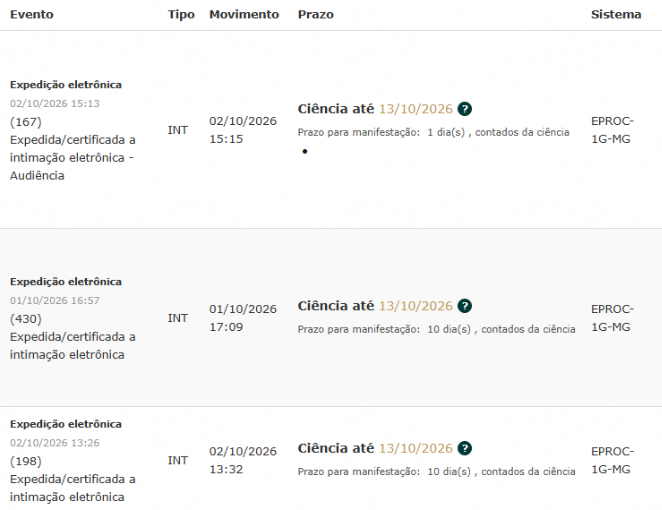
Onde fica: Na tela de Intimações, na coluna Prazo, antes de cada data.
O que muda na tela: A célula do prazo mostra duas ou três datas e um “15 dia(s)” sem dizer qual é qual. Com o módulo, cada data ganha o nome do que ela é, como um boleto que diz “pague até”: “Responder até” antes do prazo final de resposta, “Ciência até” antes da data de ciência e “Prazo de” antes do “15 dia(s)”. O tempo que falta desce para a linha de baixo, com a palavra que o explica (“Faltam 4 dias”). No aviso do Eproc ainda não aberto, a “Ciência até” fica em destaque, e a duração aparece como “Prazo para manifestação: 15 dia(s), contados da ciência”, porque a data final só existe depois da ciência. No PJe, o prazo aparece como “Prazo fixado no PJe até”. O ? ao lado da data mostra o prazo como o tribunal o informa. As datas são exatamente as que o SOLAR mostra: nada é recalculado nem alterado.
- Os nomes ficam só na tela: não entram no texto que você seleciona e copia, então a data copiada sai como o SOLAR a escreveu.
- Só entra o nome onde o próprio SOLAR já diz que a data é o prazo para resposta ou para ciência. Na dúvida, a célula fica como o SOLAR a mostra.
- Como o Painel de Prazos, não atua nas abas Fechados e Expirados. Não consulta nada no SOLAR. Quem preferir pode desligar em “SOLAR — escolher módulos”.
Avisos — Gerir Etiquetas

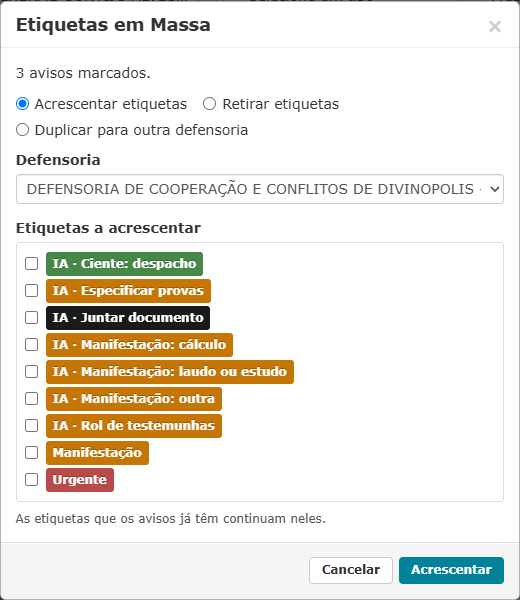

Onde fica: Botão Gerir Etiquetas na barra de botões da tela de avisos, logo depois do botão Etiquetas do SOLAR.
O que muda na tela: Hoje a etiqueta vai aviso por aviso. Com o módulo, a janela Gerir Etiquetas reúne tudo o que se faz com etiquetas, em três abas. Em Nos avisos marcados, você marca os avisos na primeira coluna da lista e escolhe Acrescentar, Retirar ou Trocar uma por outra; as etiquetas aparecem com a cor delas, com um campo para procurar pelo nome e a contagem de quantos avisos já as têm, e uma frase no pé da janela diz o que vai acontecer antes do clique. Toda operação pode ser desfeita até recarregar a página. Em Todas as etiquetas, você vê as etiquetas de todas as suas Defensorias, muda nome, cor e onde cada uma vale, e junta etiquetas repetidas. Em Copiar e levar, copia etiquetas para outra Defensoria em que atua e salva ou carrega um conjunto de etiquetas para levar a outra unidade. Acima da lista de avisos, a linha Destacar realça os avisos por combinação de etiquetas (por exemplo, “tem Curadoria e Urgente, não tem Respondido”), com a contagem e o botão Marcar os destacados, sem esconder nenhum.
- Ao acrescentar, as etiquetas que os avisos já tinham continuam neles. Ao retirar, só saem as etiquetas escolhidas. Se algo der errado, a mensagem final diz quais avisos ficaram sem a etiqueta.
- Ao duplicar, a Defensoria que já tem uma etiqueta com o mesmo nome fica com a dela como está.
- A etiqueta precisa existir antes. Quem ainda não tem nenhuma cria pelo botão Etiquetas do SOLAR, escolhendo a Defensoria, e depois volta ao Gerir Etiquetas. Cada Defensoria tem as suas etiquetas.
- A lista pagina de dez em dez: só os avisos visíveis podem ser marcados. Com o Painel de Prazos ligado, o botão Trazer … páginas, logo acima da tabela, põe todas na mesma tela.
Avisos — Triar com IA
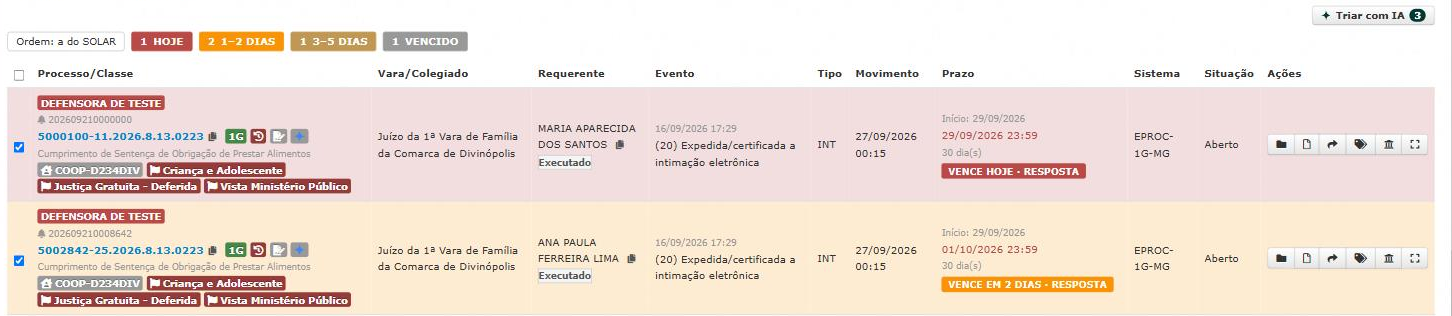
Onde fica: Botão Triar com IA, com a estrela do Gemini, no canto direito, logo acima da tabela de Intimações, do tamanho dos botões pequenos do SOLAR. Com o Painel de Prazos desligado, ele aparece sozinho no mesmo lugar.
O que muda na tela: Você marca os avisos nas caixas da lista (o botão mostra quantos estão marcados) e clica. Abre um painel com a prévia do que vai: processo, requerente, tipo, evento e prazo de cada aviso. Ao enviar, o módulo baixa a intimação de cada um, abre a conversa do agente 0.20 Geral — Triagem de Intimações e Providências numa aba nova, já com o texto escrito e as intimações anexadas, e você só confere e clica em Enviar lá. O agente devolve um painel por prioridade e uma ficha por processo: o que foi comunicado, se cabe peça, cumprimento de despacho ou só ciência, o prazo em dobro e o que conferir nos autos. Dá para escolher outro agente do catálogo, um agente seu ou colar um link, e acrescentar uma instrução ao pedido. Na janela você também escolhe a ordem da resposta: por prioridade, com os urgentes primeiro, ou na ordem da lista do SOLAR. Nas duas, cada linha mostra o número do aviso, a linha dele na lista e a prioridade, e os casos críticos aparecem destacados no topo.
- A lista pagina de dez em dez: só os avisos visíveis podem ser marcados. Acima de dez por envio o painel avisa — o agente trabalha melhor com lotes de cerca de dez.
- A intimação de cada aviso vai sempre anexada, para o agente ler o teor antes de indicar a providência. Intimação em HTML vai como texto (.txt), sem o timbre do tribunal; em PDF vai como veio. Aviso sem intimação disponível vai só com os dados da lista, e o agente é avisado de que não a leu.
- O aviso de pauta de audiência (tipo PTA), que não tem intimação escrita, vai ao agente com o tipo da audiência, a data e a hora marcadas, a vara e a parte, e o agente diz o que preparar e até quando.
- Nada é enviado ao agente sem o seu clique em Enviar na aba do Gemini. Confira os chips dos anexos antes.
Avisos — Triar com IA: etiquetar o resultado
Onde fica: Na janela do Triar com IA, na caixa Etiquetar os avisos com o resultado da triagem; o resultado aparece nas linhas da lista de Intimações.
O que muda na tela: Depois da triagem no Gemini, cada aviso triado ganha uma etiqueta que diz o ato a fazer: “IA · Especificar provas”, “IA · Resposta à acusação”, “IA · Ciente: despacho”, “IA · Apelação ou contrarrazões” e assim por diante, sempre escolhida numa lista fechada de 38 atos. Quando o caso é crítico (réu preso, prazo muito curto, audiência próxima), o aviso ganha também “IA · Urgente”. Todo aviso etiquetado pela triagem leva ainda a etiqueta “IA · Triagem”, ao lado da do ato: filtrando a lista por ela, você vê de uma vez tudo o que a IA triou. Com o filtro de etiquetas do próprio SOLAR, dá para ver a lista por ato e entregar cada grupo a quem vai fazer, e o resultado não se perde ao recarregar a página.
- A caixa vem sempre desmarcada: marque-a no envio em que quiser as etiquetas. Sem marcar, a triagem acontece do mesmo jeito e nenhum aviso é etiquetado.
- Se o mesmo aviso for triado de novo, as etiquetas “IA ·” antigas dão lugar às novas, e as etiquetas postas pela equipe continuam.
- As etiquetas que ainda não existem na Defensoria (inclusive “IA · Triagem”) são criadas depois de uma única confirmação. Se um aviso ficar sem etiqueta, a mensagem diz o que fazer: se você escolheu “Agora não”, recarregue a lista e clique em “Criar”; se o SOLAR não deixou criar, peça a quem cuida das etiquetas da Defensoria para criá-la com o nome mostrado.
Avisos — Tarefas da Equipe (em teste)
Em teste, e este botão grava no SOLAR.
Ele cria uma tarefa de verdade e a põe na tela de outra pessoa da equipe. Ela só é criada quando você clica em Criar tarefa, e no primeiro uso em cada navegador aparece um aviso com os riscos, que só segue depois de “Entendi”. A janela também devolve, responde, muda, finaliza e exclui tarefas do SOLAR, sempre só quando você clica no botão e depois de uma confirmação.
Onde fica: Botão Tarefas da equipe na barra acima da tabela de Intimações, ao lado do Painel de Prazos. O módulo também age na tela da petição, na tela inicial do SOLAR e na barra dos eventos do processo (veja os avisos abaixo).
O que muda na tela: O botão abre uma janela com duas abas. Na aba Pedir, você marca um ou mais avisos na caixa da linha, clica no botão e escolhe a pessoa da equipe, o que pedir e até quando: o módulo cria uma tarefa do SOLAR por aviso, a mesma da aba Tarefas do atendimento, presa ao atendimento daquele processo, e devolve o número de cada tarefa com o link para abrir. Quando vários avisos são do mesmo processo e do mesmo atendimento, eles viram um bloco com a caixa “Uma tarefa para os dois” (ou “para os 3”, e assim por diante), que vem marcada: sai uma tarefa só, com todos os avisos. Para pedir cada um separado, desmarque a caixa. Na lista “O quê”, além dos modelos prontos de pedido, o “+ Meu modelo” guarda os seus (até 12, cada um com título, detalhe, prazo padrão em dias úteis e prioridade), que dá para levar à equipe num arquivo e trazer de um arquivo de colega, com prévia antes de entrar. O módulo lembra, por Defensoria, o último modelo e a última prioridade que você usou (a pessoa, nunca). Logo depois de criar, um botão Desfazer apaga as tarefas recém-criadas. Na aba Acompanhar, você vê as tarefas que este computador já pediu, cada uma com o link para abrir, agrupadas pela situação no SOLAR: cumpridas (à espera de você), com pendência, atrasadas, aguardando e finalizadas (recolhidas). Dentro de cada grupo, as de prazo mais próximo ficam em cima, e a data “até” de uma tarefa aberta ganha a cor do Painel de Prazos com o aviso escrito ao lado: “vence hoje” em vermelho, “vence amanhã” e “em 2 dias” em laranja, “em 3 dias” a “em 5 dias” em amarelo, “atrasada há 3 dias” em vermelho. Ao abrir a aba, o módulo confere a situação de cada tarefa no SOLAR, e no alto aparece um resumo, como “12 pedidos: 3 cumpridos, 1 atrasado”. Sem nenhum aviso marcado, o botão abre direto em Acompanhar, então não é preciso marcar aviso só para olhar a lista. No alto da aba Acompanhar você escolhe o que ver: Meus pedidos (a lista deste computador), Pedidas por mim, Para mim e Da Defensoria. As três últimas buscam no SOLAR quando você clica, e mostram também as tarefas criadas fora do botão, abertas ou cumpridas. O assessor e o estagiário podem usar Para mim como a lista de trabalho deles. Clicar no texto de uma tarefa abre o detalhe logo abaixo dela: a descrição inteira, quem pediu, cada resposta com o anexo para baixar, o processo e os botões Abrir no atendimento e Abrir o processo. O selo Visualizada aparece quando qualquer pessoa abre a tarefa no SOLAR, não só quem vai cumpri-la. Acima de qualquer lista há uma barra para filtrar o que já está na tela: por pessoa (“o que está com a Maria?”, com quantas tarefas cada uma tem), situação, prazo (vence hoje, atrasadas, nos próximos 5 dias, sem prazo), prioridade e uma busca por processo, título ou nome. A busca filtra enquanto você digita, e o Limpar filtros mostra tudo de novo. O último filtro usado fica lembrado neste computador. Cada tarefa da lista ganha uma caixinha de marcar e botões pequenos ao lado: Finalizar, Excluir e Copiar. Finalizar vale para uma tarefa ou para várias marcadas de uma vez (botão Finalizar as marcadas, embaixo da janela): a janela pergunta antes, listando cada tarefa que será finalizada (número, processo, título, para quem e prazo), manda ao SOLAR uma tarefa por vez e depois confere, tarefa por tarefa, o que ele de fato finalizou. Se alguma não foi finalizada, ela diz qual e por quê. Excluir serve para tirar uma tarefa aberta pedida por engano, uma de cada vez, também com confirmação, e a janela só diz que excluiu depois de conferir no SOLAR que a tarefa sumiu. Copiar monta o texto pronto para mandar à pessoa pelo WhatsApp ou por e-mail (“Maria, pedi no SOLAR: Contatar o assistido, processo 1234567-89.2026.8.13.0223, até 03/10. Está em Tarefas.”), de uma tarefa ou de todas as marcadas, sem consultar o SOLAR. O mesmo texto está no botão Copiar para avisar, no resultado do Criar tarefa. Quando a tarefa já veio cumprida ou com pendência, o botão Devolver abre, na própria janela, o campo “O que falta?” (obrigatório): a tarefa volta a Aguardando com o que você escreveu, e dá para copiar o aviso para a pessoa. Quem recebeu a tarefa e a vê em Para mim, aguardando ou atrasada, usa o botão Responder: escreve a resposta, escolhe entre Cumprida e Pendente (aguardando terceiros) e, se quiser, anexa um arquivo com o nome do documento (PDF, MP3, OGG, WAV, MP4, MOV, AVI, JPEG, JPG, JFIF, PNG ou GIF, até 10 MB). O botão Mudar troca o prazo, a prioridade ou passa a tarefa para outra pessoa da Defensoria, e o Mudar as marcadas, embaixo da janela, faz isso com várias tarefas de uma vez, o novo prazo ou a nova pessoa (útil em férias e ausências). Só muda o que você alterar: o resto da tarefa, como o processo e a ligação com a petição, continua como estava.
- Quando o processo tem mais de uma parte assistida, ele não escolhe sozinho: pede que você indique o atendimento certo, e o envio fica travado até a escolha.
- Aviso de processo que não está cadastrado no SOLAR sai do pedido, com o motivo.
- A lista Meus pedidos, da aba Acompanhar, é deste computador: pedidos feitos em outro computador, ou fora deste botão, não aparecem nela. Para ver esses, use Pedidas por mim.
- As listas do SOLAR só buscam quando você clica, levam uns 5 segundos e ficam guardadas por 10 minutos: voltar a elas não busca de novo, e o botão Atualizar só liga depois desse tempo. Cada busca traz até 150 tarefas; se houver mais, a janela leva você à tela de Tarefas do SOLAR.
- O detalhe só consulta o SOLAR quando você clica na tarefa, uma vez por tarefa aberta: fechar e abrir de novo mostra o que já veio. Se a consulta falhar, a janela diz e a próxima abertura tenta de novo.
- Filtrar e buscar não consultam o SOLAR: trabalham só sobre as tarefas que a janela já trouxe. Numa lista do SOLAR com mais de 50 tarefas, o filtro vale para as páginas já carregadas; use Ver mais 50 para trazer as seguintes.
- Se o SOLAR não trouxer seu nome na equipe das suas Defensorias, Pedidas por mim e Para mim ficam apagadas e a janela avisa.
- Finalizar não se desfaz: tarefa finalizada não pode ser reaberta nem excluída pela tela. Por isso a janela sempre pergunta antes e diz quantas das tarefas ainda não foram cumpridas pela equipe.
- Cada botão só aparece para quem o SOLAR também deixaria fazer aquilo: Finalizar, Excluir, Devolver e Mudar valem para as tarefas que você pediu e, na lista da Defensoria, para quem é Defensor dela. Tarefa já finalizada e tarefa de Alerta ou de Cooperação não têm esses botões. Responder só aparece na tarefa que está com você.
- Depois de finalizar, o próprio SOLAR mostra a mensagem “N tarefas foram finalizadas!” na próxima página que você abrir. É dele, e é normal.
- Devolver, Responder e Mudar também conferem no SOLAR depois de gravar. Se o SOLAR não confirmar, a janela diz “O SOLAR não gravou”, ou “Pode ter sido gravado, confira antes de repetir” quando a resposta não chegou, e não tenta de novo sozinha.
- No Responder, o arquivo aceita PDF, MP3, OGG, WAV, MP4, MOV, AVI, JPEG, JPG, JFIF, PNG e GIF, até 10 MB. Outro tipo de arquivo, ou um maior, é recusado antes de enviar, porque o SOLAR dá erro e não grava a resposta.
- Mudar mantém tudo o mais da tarefa como estava. Depois de gravar, a janela lê a tarefa de novo e, se o SOLAR tiver mexido em outra coisa (o processo ou a ligação com a petição, por exemplo), avisa com “Atenção” e o link para você conferir.
- Nas tarefas marcadas, passar para outra pessoa só vale quando todas são da mesma Defensoria; se forem de Defensorias diferentes, a janela deixa mudar só o prazo e explica. As tarefas são mudadas uma depois da outra, e a janela para se você a fechar no meio.
- Na lista de avisos, a marca de cada pedido mostra a situação da tarefa (aguardando, atrasada, com pendência, cumprida, devolvida ou finalizada), com cor, e no clique abre a janela naquela tarefa. A situação é mantida em dia só para as linhas da página, com poucas conferências, nunca para tarefa finalizada e nunca com a aba escondida.
- Na tela da petição (Peticionamento), o módulo liga a tarefa pedida, ainda aberta e do mesmo processo, à petição, para ela aparecer no quadro Tarefas da Manifestação; o aviso diz quantas tarefas foram ligadas à petição.
- Na tela inicial do SOLAR, só para leitura: cada tarefa da caixa “Tarefas, Cooperações e Alertas” que já tem resposta mostra a “Última atualização” (data, quem respondeu, situação e texto); a que ainda não tem resposta mostra a descrição da tarefa, em até 3 linhas; e um aviso conta as novidades desde a sua última visita.
- Na tela do processo, o botão Tarefas da equipe fica na barra dos eventos, depois do Apoio, com a situação do último pedido feito neste computador para aquele processo. Ao clicar, os avisos abertos do processo vêm da seção Prazos Relacionados, que a tela já carregou, cada um com a sua caixinha na aba Pedir, e a aba Acompanhar abre filtrada pelo processo.
- As tarefas criadas pelo botão Pedir revisão do editor do GED (módulo Pedir Revisão da Peça no GED) aparecem num grupo próprio, Revisões de peça, o primeiro da lista, nas visões que trazem a descrição da tarefa (Pedidas por mim e Para mim). O grupo só reorganiza o que a lista já trouxe, sem consultar o SOLAR de novo.
- Vem ligado. Quem não quiser o botão desliga no painel de escolher módulos.
Avisos — Prévia da Intimação só com o Mouse Parado
Onde fica: Na tela de Intimações, no botão Ver Intimação de cada linha.
O que muda na tela: A janela com a intimação só abre quando o mouse para em cima do botão Ver Intimação. Ela não abre se você tirar o mouse antes de ela aparecer, nem quando o mouse só cruza o botão a caminho de outro, e por isso não cobre a linha em que você ia clicar. O SOLAR sozinho abre a janela assim que o mouse passa pelo botão.
- O clique no botão abre a intimação normalmente.
Lançar Audiência na Agenda
Onde fica: Na tela de Intimações, na coluna Ações, só nas linhas de aviso de pauta (tipo PTA). E na tela do processo, na barra das abas dos eventos, o botão Lançar audiência, ao lado de Tarefas da equipe, em qualquer processo.
O que muda na tela: Quem quer a audiência na agenda do SOLAR precisa digitar tudo de novo. Com o módulo, a linha de pauta ganha um botão com um calendário, “Lançar na agenda”. Ao clicar, abre uma janela que mostra a audiência que será criada, com processo, parte, atendimento, Defensoria, Defensor, tipo, data e hora, situação e descrição, já preenchidos a partir do aviso. Você confere, corrige o que precisar e só grava ao clicar em “Gravar na agenda”. Antes disso, o módulo confere se a audiência já está na agenda do SOLAR (mesmo processo, mesmo dia e mesma hora): se estiver, avisa e não deixa lançar de novo; no mesmo dia, mas em outra hora, apenas avisa. Depois de lançada, a linha ganha a marca “na agenda”. Na tela do processo o botão “Lançar audiência” abre a mesma janela: se o processo tem aviso de pauta, ou a audiência designada aparece nos eventos do processo, a data, a hora e o tipo já vêm preenchidos (com mais de um, vale o de data futura mais próxima; audiência que os eventos dão como realizada ou cancelada é ignorada); se não tem, você preenche à mão. A parte do atendimento que você está vendo já vem escolhida. A janela tem ainda a linha “Lembrete”, com a caixa “Criar também um lembrete no meu” e a escolha entre Outlook e Google: com a caixa marcada, ao gravar a audiência o lembrete também abre em outra aba, já preenchido com o tipo, a data, a hora (uma hora de duração) e o número do processo, nunca o nome de assistido ou de parte. Se a audiência já estava na agenda do SOLAR, o botão “Criar só o lembrete” abre o lembrete com a data dela, sem gravar nada.
- Nada é gravado sem o seu clique em “Gravar na agenda”. O módulo só diz que deu certo depois de conferir na agenda do SOLAR; se não conseguir conferir, avisa “Pode ter gravado” e pede que você olhe a lista de audiências antes de tentar de novo.
- O lembrete só abre depois que o SOLAR confirma a gravação. Se o navegador bloquear a aba, aparece um botão para abrir o lembrete. A caixa vem desmarcada na primeira vez e depois lembra a sua escolha; a agenda escolhida vale também para o módulo Lembrete na Agenda.
- Com mais de uma parte no processo, a janela pede que você escolha a parte, e o botão de gravar só liga depois. Processo ainda não cadastrado no SOLAR não é lançado.
- Data que já passou não pode ser lançada, porque o SOLAR só aceita audiência marcada de hoje em diante; aviso cancelado pelo Tribunal também vem com o botão desligado e a explicação. Aviso sem data abre a janela com data e hora em branco para você digitar: o módulo nunca inventa.
- O Defensor da audiência é o que está logado. Quem não é Defensor usa o Defensor da parte; se nem esse vier, a audiência é gravada sem Defensor, e a janela diz isso.
- Se você abriu a intimação daquela linha nesta mesma tela e o texto traz o endereço de uma sala virtual (https), o lembrete leva o endereço na descrição, no fim, depois de “Sala virtual:”.
Avisos — Link da Sala Virtual na Intimação
Onde fica: Na janela da intimação, a que abre pelo botão Ver Intimação na tela de Intimações, entre o título e o texto. E também no alto do documento do processo aberto numa aba própria.
O que muda na tela: Quando o texto da intimação traz o endereço de uma sala virtual de audiência (Teams, Zoom, Webex ou Google Meet), aparece uma faixa acima do texto com o nome da plataforma, o endereço da sala por extenso e o botão Entrar na sala. Você confere o endereço antes de clicar, e a sala abre em outra aba. Se houver mais de uma sala no texto, a faixa mostra até três botões. O mesmo vale para o despacho ou a intimação aberto direto numa aba própria: a faixa fica no alto da página, sem cobrir o texto, e fecha pelo × ou pela tecla Esc. Quando você cria depois o lembrete da audiência no Outlook ou no Google Agenda, o endereço da primeira sala vai junto na descrição do evento.
- Só ganham o botão endereços que começam com https e são dessas plataformas. Qualquer outro endereço que pareça uma sala aparece só como texto, sem botão.
- O módulo só lê a intimação que você abriu: não busca nada no SOLAR e não abre sala nenhuma sozinho. Intimação em PDF não tem texto para ler e fica sem a faixa.
- Na tela de Intimações, o endereço fica só na memória da aba aberta, para o lembrete: ao recarregar a lista, some. No documento aberto numa aba própria não há lembrete a criar, e nada é guardado no navegador.
Materialização em Lote
Onde fica: Canto inferior direito de três listas: a tela de Intimações, a busca de processos e a grade de processos judiciais da V2.
O que muda na tela: Um botão azul “Baixar”, igual aos botões azuis do SOLAR, com um contador ao lado, que você pode arrastar para outro canto. A cada aviso que você marca, o número sobe; o clique baixa a materialização completa de todos, um PDF por processo, com o nome “número - requerente”, sem abrir janela nenhuma. Na tela de Intimações ele usa as caixas do próprio SOLAR; nas outras duas listas é o módulo que acrescenta a coluna de caixas, com um marcar/desmarcar todos no cabeçalho. Enquanto o lote corre, um painel mostra processo a processo quantas peças já vieram, e o botão Parar o lote interrompe sem perder o que já saiu.
- No primeiro lote ele pergunta em que pasta, dentro de Downloads, salvar os PDFs. O botão Escolher a pasta, no painel, troca depois.
- Peça que o tribunal devolve vazia é pedida de novo. Se não vier, o PDF sai sem ela e o painel diz qual faltou.
- Com todos os avisos da tela marcados e a busca com mais páginas, ele pergunta antes: o marcar todos do SOLAR só alcança as dez linhas da tela.
- O botão pode ser arrastado pelo rótulo para onde não atrapalhe; duplo clique no rótulo devolve ao canto.
Nas listas de Tarefas e de Documentos
Painel de Prazos — Tarefas e Documentos
Onde fica: Logo acima da tabela em três listas: Tarefas, Status Documentos e Doc. Pendentes, listas que o SOLAR mostra sem cor nenhuma.
O que muda na tela: O mesmo placar, as mesmas faixas e o mesmo filtro por clique do Painel de Prazos, também nessas três listas. Em Tarefas, a classificação sai da coluna Prazo Final. Nas outras duas não existe prazo: a etiqueta conta há quantos dias a linha está parada, não quanto falta. No Status Documentos, um número separado conta os atendimentos sem documento perdidos no meio dos finalizados; clicando nele, a lista fica só com eles e aparece um botão que os abre em abas.
- É uma caixa independente da do Painel de Prazos das Intimações: quem só quer cor na lista de avisos desliga esta e continua com aquela.
- O botão de abas abre até dez por vez, uma aba por linha visível, e diz o número antes do clique. Se o navegador bloquear pop-up, só a primeira abre.
- Aqui não há o botão de buscar as demais páginas: sem filtro, a lista de Tarefas passa de três mil páginas.
- Ao lado das contagens há também o “?”, que abre uma caixa curta com o significado de cada cor naquela lista.
- O botão de ordem abre uma lista com todas as ordens da tela, e você escolhe a que quer de uma vez.
Na sua lista de atendimentos
Seu Dia na Tela Inicial

Onde fica: Na tela inicial do SOLAR (a sua lista de atendimentos), logo abaixo do título, antes do calendário.
O que muda na tela: Entra a faixa Seu dia, com o resumo do dia numa linha só: atendimentos liberados e atrasados, audiências e agendamentos de hoje, documentos com prazo (e quantos vencem hoje) e tarefas aguardando e atrasadas. As respostas de assistidos aparecem quando houver alguma. Clicar num número abre a aba correspondente da tela, como se você tivesse clicado nela. Para quem pede revisão de peça pelo botão Pedir revisão do editor do GED, a faixa ganha embaixo uma linha como “Peças em revisão: 3, devolvidas 1”, com um atalho para cada peça (as devolvidas vêm primeiro, em destaque; até 6, e depois “e mais N”), que abre o atendimento em outra aba.
- A faixa não busca nada no SOLAR: ela usa o que a própria tela já carregou, sem pesar no SOLAR.
- Peça devolvida é aquela cuja tarefa de revisão o Defensor deu como cumprida; em revisão são as que ainda estão aguardando, atrasadas ou com pendência. A linha só aparece quando há alguma peça nessas situações, e nunca mostra “0” por falta de dado. Para o Defensor, ela também pode contar pedidos feitos a colegas da mesma Defensoria, porque a tela inicial não diz quem criou cada tarefa.
- As tarefas chegam alguns segundos depois do resto da tela. Enquanto isso, a coluna mostra “carregando…”, nunca zero.
- Os números são os mesmos das abas da tela. Nada é guardado no navegador.
Liberar Atendimento Agendado
Este botão grava no SOLAR.
Ele faz a mesma gravação do “Salvar e Liberar” da tela de recepção, e liberar não tem desfazer na tela. É por isso que a pergunta de prioridade é obrigatória: ela é a sua conferência de que a linha é a certa.
Onde fica: Na sua lista de atendimentos, aba Agendados, ao lado do nome do assistido de cada linha.
O que muda na tela: Aparece um botão verde Liberar na própria linha. Sem o módulo, liberar um atendimento agendado exige procurar o número, abrir a tela de recepção e clicar em “Salvar e Liberar”. Ele nunca libera no primeiro clique: abre uma janela com o nome do assistido e os mesmos dados de que o SOLAR se serve para decidir a prioridade — idade, se é idoso, se é idoso absoluto, se é PNE —, com o que puxa prioridade em destaque, e você escolhe entre Sem prioridade, Prioridade e Prioridade +80. Quando o cadastro já determina a prioridade, a janela oferece só a opção cabível e diz por quê. Liberado, o botão mostra “Liberado”, sobe um aviso e a lista se recarrega sozinha, com o atendimento já na aba Liberados.
- Depois de enviar, ele confere na ficha do atendimento se a liberação de fato entrou — e se recusa a dizer que deu certo quando não entrou.
- As anotações da recepção vão sempre em branco. Quem precisa anotar continua usando a tela de recepção.
- Atendimento de apoio (cooperação) fica de fora de propósito.
- Quando o SOLAR exige ao menos uma pessoa física como requerente, abre-se a janela “Não dá para liberar ainda”, com um atalho para a tela de recepção.
Na tela do atendimento
Enviar Whatsapp no Atendimento
Onde fica: Na tela do atendimento, no bloco do requerente, logo depois do ícone que leva a Incluir Requerente.
O que muda na tela: Aparece o ícone do WhatsApp na tela do atendimento. No SOLAR, o botão que manda a mensagem pronta ao assistido só existe na tela de Incluir Requerente, onde se cadastra gente, e chegar até ele exige sair do atendimento e voltar. Com o módulo, um clique no ícone abre um menuzinho com Com lista de documentos e Sem lista de documentos, e a mensagem do SOLAR abre em outra aba, exatamente como se o botão da recepção tivesse sido clicado. Quando o atendimento tem um processo cadastrado, a mensagem pronta sai com uma linha a mais, logo abaixo do número do atendimento: “Processo nº” e o número. Com mais de um processo no atendimento, a mensagem sai sem a linha, como no SOLAR. O ícone nasce apagado enquanto o cadastro é conferido; quando o assistido não tem WhatsApp, ele continua apagado e a dica diz isso.
- A mensagem é a do próprio SOLAR, com o texto que ele já escreve. O módulo não monta endereço nem digita número: ele repete o botão que já existe.
- Nada é enviado sozinho — a conversa abre e quem manda é você.
Chave de Consulta do Eproc
Onde fica: Na tela do atendimento, dentro do Detalhes do requerente (o ícone ⓘ), logo abaixo do CPF.
O que muda na tela: A chave de consulta do Eproc só aparece no comprovante de protocolo da petição inicial, e achá-la exigia abrir o peticionamento e ler o PDF. Com o módulo, o Detalhes do requerente ganha a linha Chave de consulta com o botão Buscar: um clique traz a chave da primeira petição inicial protocolada no atendimento, com o número do processo ao lado e o botão Copiar. Depois da primeira busca, a chave aparece direto sempre que o Detalhes for aberto.
- Nada é buscado ao abrir o Detalhes: só quando você clica em Buscar, porque a consulta abre o peticionamento inteiro.
- Só a petição inicial do Eproc traz chave de consulta. Petição intermediária e PJe não têm, e o módulo avisa quando o atendimento não tem petição inicial protocolada.
Histórico do Atendimento Sem Nada Oculto
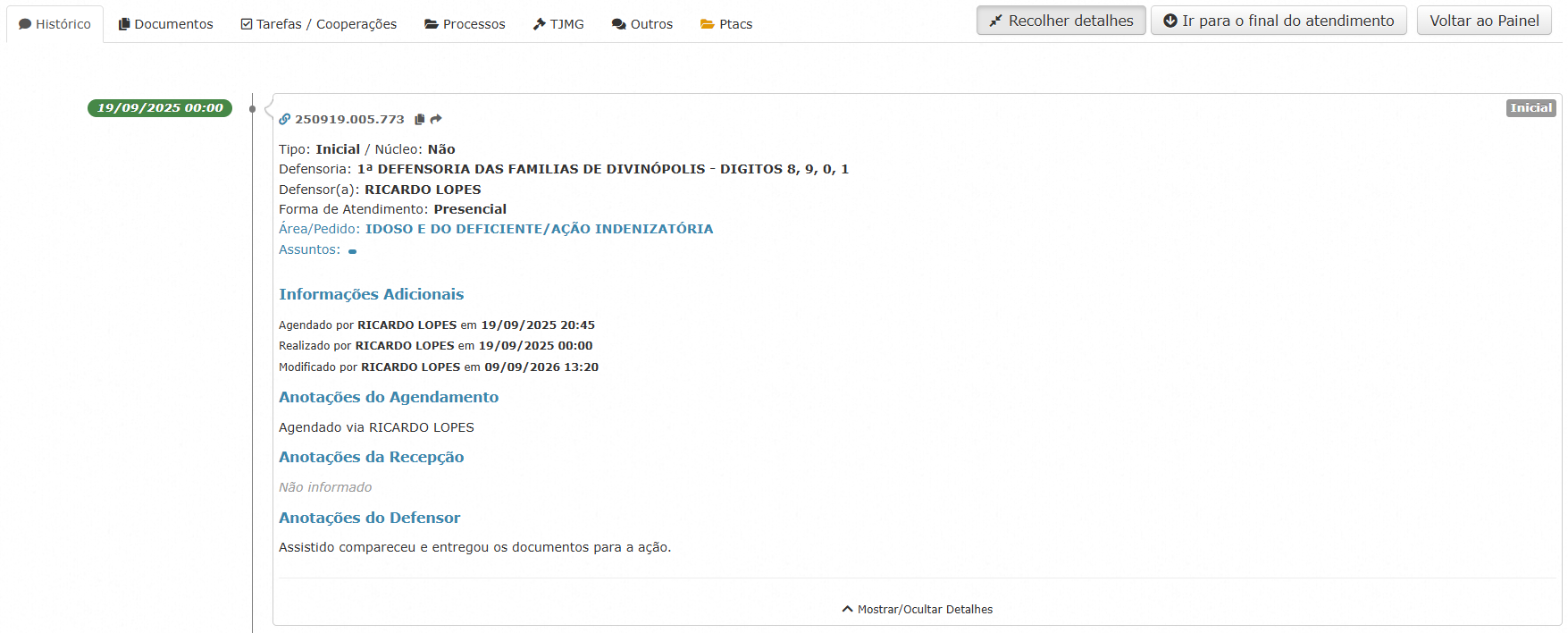
Onde fica: Na aba Histórico da tela do atendimento, ao lado do botão Ir para o final do atendimento, com a mesma aparência dele.
O que muda na tela: No Histórico, cada atendimento da cadeia chega com os detalhes recolhidos — as anotações do agendamento, da recepção e do defensor só aparecem depois de clicar em “Mostrar/Ocultar Detalhes”, um atendimento de cada vez. O botão Mostrar tudo abre os detalhes de todos de uma vez, e o histórico inteiro fica para ler rolando a página. Ele fica ligado nos próximos atendimentos até você clicar em Recolher detalhes, que fecha de novo o que ele abriu.
- Com o botão ligado, o “Mostrar/Ocultar Detalhes” de cada atendimento continua funcionando: o que você fechar à mão fica fechado.
- O botão só aparece na aba Histórico; nas outras abas do atendimento não há o que mostrar.
Atalho para Remarcar o Atendimento
Onde fica: Na barra de ações da tela do atendimento, ao lado do Remeter. Havendo mais de um requerente, nasce um botão por pessoa, com o nome dela no rótulo.
O que muda na tela: Aparece um botão amarelo Remarcar. Com o atendimento já agendado, o “Remeter” nasce desabilitado e a remarcação fica atrás de quatro passos sem pista nenhuma na tela: “Mais opções”, “Novo Agendamento”, a lista do assistido e o “Clique para obter mais informações”. O botão faz os três primeiros por você — abre a lista daquele assistido e já expande a linha certa. Quando o botão vermelho Remarcar do SOLAR aparece, a página desce até ele, ele fica contornado em amarelo e sobe um aviso pedindo o clique. O último clique é sempre seu.
- Ele para no botão do SOLAR de propósito: aquele endereço cria o atendimento no simples acesso, sem pergunta nenhuma — e, enquanto esse atendimento novo fica aberto, o SOLAR desvia para ele toda tela de atendimento. Por isso o módulo nunca o abre sozinho.
- O botão só aparece para os requerentes: requerido não se remarca. Atendimento sem requerente cadastrado não ganha botão.
- Se em vinte segundos o botão do SOLAR não aparecer, o aviso diz que talvez não haja agendamento a remarcar.
Documentos do Atendimento — Enviar ao Gemini
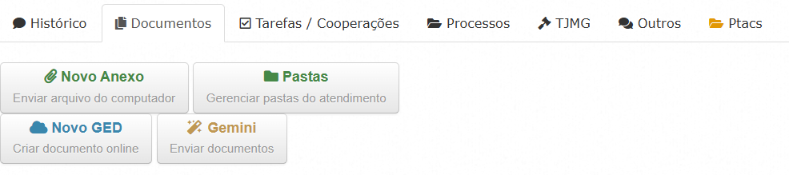
Onde fica: No cartão Gemini — Enviar documentos, na aba Documentos do atendimento, na mesma fileira do Novo GED.
O que muda na tela: Manda ao agente os arquivos que já estão no atendimento — GEDs, anexos e o que foi peticionado — sem baixar um por um e arrastar para o Gemini. O que você marcou na lista já vem marcado no painel; sem marcação nenhuma, ele abre com todos marcados, e você tira o que não vai. A conversa abre numa aba nova com a lista escrita e os arquivos anexados. Além dos agentes do catálogo DefensorIA, você pode cadastrar os agentes que criou no Gemini Enterprise: cole o link da conversa em Meus agentes… e eles passam a aparecer na lista aqui, no SOLAR, no SEI, no PJe e no Outlook.
- Documento ainda sem arquivo, e extensão que o Gemini não aceita, aparecem na lista em cinza, com o motivo ao lado — não somem, para você não procurar o que não está lá.
- Vão até quinze arquivos por envio, somando no máximo 35 MB. Acima disso o envio para e diz em qual arquivo parou.
- Os arquivos são baixados no seu navegador, com a sua sessão do SOLAR: você só envia o que já pode ver. Nada é enviado ao agente sozinho — a aba abre com o anexo pronto e você confere antes de clicar em Enviar.
Transcrição de Vídeo
Onde fica: No cartão Transcrição — Vídeo em MP3, na aba Documentos do atendimento, logo depois do cartão do Gemini.
O que muda na tela: É um cartão na mesma fileira do Novo GED. Um clique abre a caixa Vídeo em MP3: você escolhe arquivos de vídeo do computador — um ou vários — e a qualidade, entre Transcrição (menor arquivo), Padrão e Alta. O som de cada vídeo sai como um MP3 em mono, salvo com o mesmo nome do original, e uma barra mostra em que arquivo e em que etapa a conversão está. Na mesma caixa há a opção Enviar os MP3 ao Gemini para transcrição, que vem desmarcada; ao marcá-la abre-se um seletor de agentes com campo de busca — o de áudio já vem escolhido, mas você pode mandar a outro agente do catálogo ou a um seu. O MP3 é salvo no seu computador e, além disso, abre-se a conversa do agente já com os arquivos anexados e o pedido escrito — falta só conferir e clicar em enviar.
- A conversão é feita dentro do próprio navegador e nada sai do seu computador, a não ser que você marque o envio ao Gemini.
- O navegador não abre alguns formatos de vídeo (.avi, .wmv e parte dos .mkv). Funcionam mp4, webm, m4a, ogg, mp3 e wav; os arquivos que ele não abrir são apontados no fim, e os demais convertem normalmente.
- Arquivo acima de 500 MB pede confirmação, porque o áudio inteiro precisa caber na memória do navegador.
- No envio ao Gemini, o conjunto de MP3 não passa de 35 MB. Passando disso o envio não sai — mas os arquivos já estão salvos no seu computador, então é aviso, não perda.
Mover Requerente e Requerido
Onde fica: Na tela do atendimento, na janela que abre pelo botão Requerentes (ou Requeridos).
O que muda na tela: É comum o atendimento ser cadastrado com as partes trocadas, e a correção só existia na tela da recepção. Com o módulo, cada pessoa da janela ganha, logo depois da impressora, um botão com setas cruzadas: na aba Requerentes ele passa a pessoa para os requeridos; na aba Requeridos, para os requerentes. O SOLAR pede confirmação, a tela recarrega e a janela abre de novo na aba para onde a pessoa foi, para você trocar também a outra parte.
- Faz exatamente o que o botão Definir como Requerido da recepção faz. Se a pessoa movida era a responsável, a próxima do mesmo lado passa a ser.
- Ao mover o único requerente, o atendimento fica sem requerente até você mover alguém dos requeridos para lá; o SOLAR avisa antes.
- O botão só aparece para quem pode incluir partes no atendimento, e fica desligado em atendimento arquivado. Terceiros não têm o botão.
Ir ao Documento Aberto
Onde fica: Na aba Documentos do atendimento, ao clicar no nome de um documento da lista.
O que muda na tela: O SOLAR abre o documento no alto da coluna da direita, e com a lista longa isso fica fora da vista: era preciso rolar até o topo, ler e descer de novo até onde você estava. Com o módulo, a tela sobe sozinha, de forma suave, até o documento aberto. Quando ela sobe, aparece no alto do documento o botão Voltar à lista: um clique nele (ou a tecla Esc) leva de volta à linha em que você clicou e a destaca por um instante.
- Se o documento já abre à vista, nada se mexe e não aparece botão. Clicar na caixinha de marcar ou nos botões da linha (baixar, excluir) não faz a tela subir.
- O botão some depois de usado, ao clicar em outro documento ou ao sair da aba Documentos. Se a linha não estiver mais na lista (a pasta foi fechada, por exemplo), a tela volta ao ponto em que você estava antes do clique.
- O módulo não muda a disposição da tela e não consulta nada no SOLAR: só rola a página.
Ferramentas de PDF do Atendimento
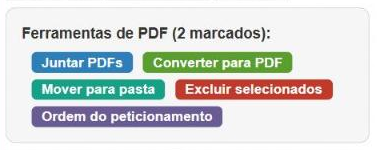
Onde fica: Na aba de documentos do atendimento, ao lado de cada anexo.
O que muda na tela: Marque os documentos e a barra Ferramentas de PDF acende, dizendo quantos estão marcados. Ela junta, compacta, converte imagem em PDF, passa o texto do PDF para o Word, move para pasta, exclui em lote e define a ordem do peticionamento. Excluir pasta, ao lado de “Mover para pasta”, aparece quando o atendimento tem pastas: antes de excluir, os documentos da pasta vão para “Sem pasta”, então nenhum documento é apagado junto, e, se algum não sair, a pasta continua como estava. Dois trechos da barra tratam de arquivos do seu computador e não de documentos do SOLAR, e seus botões aparecem mesmo sem nenhum documento marcado. Em Vídeo:, o Compactar vídeo diminui o vídeo (você escolhe a qualidade, Alta, Média ou Leve, e vê o tamanho estimado de cada uma antes de começar) e o Dividir vídeo o separa em partes de até 4 MB, que o PJe aceita (o limite dele é 5 MB por arquivo), sem perder qualidade. Em Áudio:, o Compactar áudio diminui uma gravação (audiência, áudio de WhatsApp) nas mesmas três qualidades, e o resultado sai sempre em MP3; o Dividir áudio separa a gravação em partes de até 4,5 MB, e, se o áudio já for MP3, o corte não perde qualidade (se for de outro tipo, ele é convertido para MP3 antes, e a janela avisa). Vídeo e áudio não saem do seu computador: no fim você baixa o resultado ou anexa ao atendimento. Girar/excluir páginas abre o PDF marcado em miniaturas: cada página pode ser girada para a esquerda ou para a direita, ou excluída, e há também o “Girar todas”; ao salvar, o documento corrigido é anexado ao atendimento com o texto ainda selecionável, e o original fica até você escolher excluí-lo. Liberar e assinar assina os GEDs marcados sem sair da aba Documentos: “Assinar e baixar PDF” assina, finaliza e baixa o PDF assinado (ou um ZIP, quando são vários), e “Só assinar” assina e deixa o documento aberto para edição, sem baixar nada. A caixa pergunta em nome de qual defensor assinar e pede a senha dele. Arquivo acima de 5 Mb ganha uma moldura vermelha e dois botões na própria linha: Dividir PDF, que fatia em partes de até 4,5 Mb, e Compactar, que recomprime o arquivo inteiro até caber. O Compactar da barra vale para os marcados de qualquer tamanho, e não só acima de 5 Mb. Com vários documentos marcados, os botões valem para todos os selecionados, e o resultado é anexado ao atendimento sem passar pelo seu disco. Para levar os arquivos embora, Baixar em ZIP empacota os marcados num só arquivo; sem nada marcado, a barra mostra Baixar todos em ZIP, que pega a aba inteira de uma vez. O Juntar PDFs abre um diálogo em que você arruma a ordem das páginas, escolhe a pasta de destino e o nome do arquivo final e decide o que fazer com os originais; em Mover para pasta dá para criar uma pasta nova na hora.
- Clicar no meio da linha apenas abre o documento para leitura: quem marca e numera para o peticionamento é só a caixinha. Com Shift, o clique na caixinha marca ou desmarca todo o intervalo desde a última que você marcou.
- Sem nenhum documento marcado, a barra mostra só o que não depende de marcação: Baixar todos em ZIP, Excluir pasta (quando há pastas) e os botões de vídeo e áudio. As demais ferramentas acendem depois que você marca ao menos um documento.
- Vídeo e áudio acima de 2 GB são recusados com aviso, e o formato que o navegador não consegue abrir (por exemplo, áudio em AMR) também: converta antes para MP3 ou WAV. Vídeo posto nos botões de áudio é recusado com aviso que aponta os botões de vídeo.
- “Compactar” rasteriza o PDF: o arquivo encolhe, mas o texto deixa de ser selecionável e de ser encontrado por busca. Quando o documento precisa continuar pesquisável, prefira “Dividir PDF”.
- O “Compactar” só entrega um arquivo menor que o original. Num PDF que já está enxuto ele avisa que não houve ganho e não anexa nada — o original fica como está.
- O download em ZIP leva os arquivos como estão, de qualquer tipo — nada é convertido nem compactado. Se um arquivo falhar, o ZIP sai com os demais e o aviso diz qual faltou.
- “Excluir selecionados” apaga todos os documentos marcados de uma vez. Depois de confirmar ainda corre uma contagem de cinco segundos, com um “Desfazer” no canto da tela: enquanto ela corre nada foi enviado ao servidor; passada a contagem, aí sim não há volta.
- A aba Documentos empilha duas listas, a do atendimento e a do assistido. Baixar, juntar, compactar e converter valem para as duas; “Excluir selecionados” e “Mover para pasta” não valem para os documentos do assistido, e o aviso nomeia quais ficaram de fora.
- Com um único documento marcado ele começa a dividir sem pedir confirmação, e o resultado já é anexado ao atendimento.
- No Novo Anexo do atendimento, o PDF com mais de 5 Mb é avisado antes de entrar na lista, com a opção de dividi-lo ali mesmo em partes de até 4,5 Mb. O arquivo grande não chega a ser anexado, e não é preciso dividir e excluir o original depois.
- “Girar/excluir páginas” vale para um PDF por vez e não rasteriza: o texto continua selecionável. Excluir todas as páginas, ou salvar sem mudança nenhuma, fica barrado na própria janela.
- Converter em Word tira só o texto do PDF, na ordem de leitura e em parágrafos, para um arquivo do Word que você pode editar. A aparência da página (colunas, tabelas, imagens, fonte) não vem junto: confira com o PDF antes de usar. O arquivo é baixado no seu computador, sem passar por outro site e sem ser anexado ao atendimento. PDF escaneado, que é foto de papel, não tem texto para tirar, e isso é avisado.
- “Assinar e baixar PDF” finaliza o documento, porque o SOLAR só deixa baixar documento finalizado — e finalizado ele não pode mais ser editado. Nem ele nem o “Só assinar” peticionam ou protocolam nada.
Excluir Peticionamento pela Aba Documentos
Este botão apaga no SOLAR.
Ele faz a mesma exclusão do botão “Excluir” da tela do peticionamento. Confira na confirmação se é o peticionamento certo.
Onde fica: Na aba Documentos do atendimento, em Documentos Peticionados, ao lado de Abrir peticionamento, só nos peticionamentos em Aguardando Protocolo.
O que muda na tela: Aparece o botão Excluir peticionamento. Sem o módulo, desistir de um peticionamento que ainda não foi protocolado exige abri-lo, clicar em Excluir e confirmar numa segunda tela. Com o botão, ele pede confirmação e exclui ali mesmo, e a linha sai da lista sem recarregar a página.
- Não aparece em peticionamento “Na Fila p/ Protocolo” nem “Protocolado”: o que já foi para o tribunal não se exclui por aqui.
- Se o SOLAR não mostrar a confirmação como de costume (sessão encerrada, por exemplo), nada é excluído.
Peticionamento Assistido
Maneje com cuidado: este módulo marca TODOS os prazos.
Ao peticionar, ele marca todas as caixas de prazo/intimação abertas na tela, de uma vez e independentemente do polo — não é uma seleção do que você conferiu. Confira os prazos um a um antes de confirmar: depois do envio não há volta, e a responsabilidade pelo que foi marcado é sempre do Defensor que assina, nunca da ferramenta.
Onde fica: Na aba de documentos do atendimento e na tela final do peticionamento.
O que muda na tela: Preenche a coluna “Tipo” a partir do nome do arquivo e conduz o peticionamento, recusando-se a peticionar enquanto houver linha amarela — tipo decidido por palpite, que você ainda não conferiu. O primeiro documento da lista é a peça que está sendo protocolada: nas petições intermediárias ele entra sempre como MANIFESTAÇÃO DA DEFENSORIA PÚBLICA, que é o nome pelo qual ela será procurada no GED depois — mesmo quando a tela já vinha com outro tipo herdado do atendimento. Do segundo documento em diante vale o nome do arquivo, e o tipo que você mesmo escolher na primeira linha fica. Na petição inicial (processo novo), o primeiro documento recebe “Petição Inicial”; e, se ele tiver nome de documento pessoal, como RG, comprovante de endereço ou contracheque, recebe o tipo pelo nome e fica amarelo para você conferir. Antes de enviar, a confirmação diz quantos prazos foram marcados: esse número é a sua última conferência. Cada linha ganha um selo — ok, conferir (o amarelo, o único que trava o envio), conferido por você, em lote e não preenchido. Na tela final entra ainda um painel Tipo do documento, recolhido atrás de um atalho verde, com Nomear tipos, Peticionar (evento + prazos), um bloco Aplicar em lote — uma coluna de caixas entra na tabela: marque as linhas e aplique o mesmo tipo a todas de uma vez — e a opção Executar sozinho ao abrir, que faz a nomeação começar sem clique nenhum nas próximas vezes.
- Os nomes de arquivo reconhecidos incluem abreviações comuns, como “comp end” e “cert nasc”, além de CIN, cartão do SUS, CNIS, agravo, embargos, réplica, impugnação e cumprimento de sentença.
- Na petição inicial não aparecem os botões que escolhem o evento “Petição” e marcam intimações, porque processo novo não tem intimação a responder. O envio da inicial continua com você.
- Quando há linha amarela, abre-se uma janela com duas saídas: “Conferir agora”, que leva até a primeira linha amarela, e “Peticionar assim mesmo”, que envia com os tipos como estão — nesta o risco de um tipo errado é seu.
- O botão “Auto Peticionar” fica ao lado de “Desmarcar todos”, na aba de documentos. Ele some quando o SOLAR redesenha a barra — ao trocar de aba interna ou ao marcar um documento — e é reposto sozinho em cerca de um segundo. Se ele não voltar, recarregue a página.
- Antes de começar, o “Auto Peticionar” e o “Autopeticionamento” mostram um aviso em vermelho: o peticionamento segue sozinho até o fim e marca todas as intimações abertas, então confira se elas são da parte que você representa. Quando a Defensoria atua pelo autor e pelo réu no mesmo processo, não use o autopeticionamento: marcar todas pode dar por cumprida a intimação da outra parte — peticione à mão e marque só a intimação certa. Marcando “Não mostrar mais este aviso”, ele não volta a aparecer.
- Antes de enviar, o autopeticionamento compara o nome de cada intimação aberta com os requerentes do atendimento. Se alguma for de outra pessoa (o atendimento é de João e a intimação é de Maria, por exemplo), ele para e mostra quais são, avisando quando o nome é o da parte contrária. Você escolhe entre conferir e marcar só as intimações certas ou seguir assim mesmo. Ele só avisa: não desmarca nada sozinho.
- Quando o atendimento tem mais de um processo cadastrado, o “Auto Peticionar” não para: abre uma janela com os processos para você escolher em qual peticionar, e segue sozinho a partir daí.
- Na tela final do peticionamento entra um segundo botão, “Autopeticionamento”, entre o “Voltar” e o “Peticionar” do próprio SOLAR. Ele é a saída para quando a corrida para no meio do caminho: na tela final, um clique nele e o resto (tipos, evento e prazos) sai de uma vez. Ele não aparece enquanto a corrida automática estiver em andamento, e volta sozinho se ela parar.
- O “Autopeticionamento” sempre pede confirmação antes de enviar, e é nela que está a contagem dos prazos marcados. O caminho automático, iniciado lá na aba de documentos, não repete essa pergunta: a autorização foi o clique inicial.
Conferir a Defensoria Antes de Peticionar
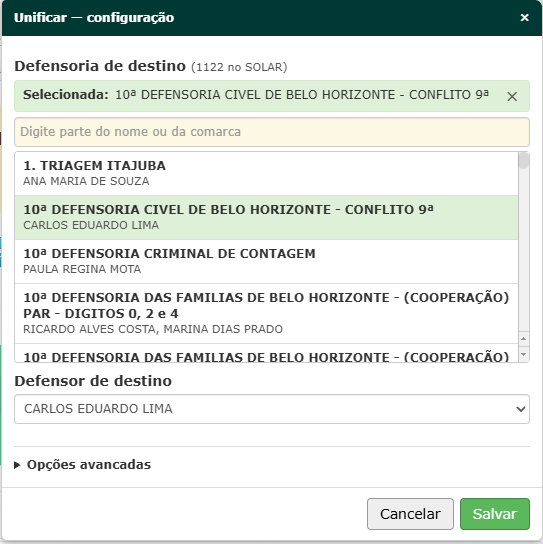
Onde fica: Na tela do atendimento e, em lote, acima da lista na tela de Avisos Pendentes.
O que muda na tela: Entra um botão Unificar (na tela do atendimento e, para os avisos marcados, na tela de avisos) e uma engrenagem de configuração — a lista de Defensorias e Defensores vem do próprio SOLAR, com busca por nome ou comarca, e o botão Recarregar a lista do SOLAR, dentro da configuração, atualiza esse catálogo. Ele confere se o atendimento e o processo estão na mesma Defensoria e corrige o que estiver divergente — o que já está no nome do Defensor de destino não é remetido nem alterado. Quando o SOLAR não deixa remeter o atendimento, o Unificar explica o motivo antes de fazer qualquer coisa. O caso mais comum é um retorno marcado e ainda não realizado: enquanto ele existir, é ele que define a Defensoria do atendimento, e os botões “Remeter” e “Retorno Agora” ficam desligados. Nesse caso você pode reagendar esse retorno para o Defensor de destino com um clique, corrigir só o processo ou cancelar. Na tela de Avisos Pendentes, ao lado desses dois, entra também um contador vermelho com quantos peticionamentos estão em “Falha do protocolo”; clicar nele abre essa lista do SOLAR em outra aba. O número é conferido uma vez por carregamento da página — depois de reprotocolar, recarregue a tela para vê-lo mudar.
- Em lote, na tela de avisos, os atendimentos travados por retorno em aberto não são alterados: aparecem no relatório como “precisa de ação”, com o link para abrir.
- A Defensoria de destino precisa aparecer com o nome exato na lista do SOLAR. Se não achar, ele para e pede para conferir a configuração, em vez de escolher uma de nome parecido.
- Quatro atalhos ficam só no menu do Tampermonkey, sem botão na tela: configurar Defensoria/Defensor, levar para outro computador, diagnosticar leitura e encerrar lote em andamento — este último é a saída quando o lote fica preso.
No cadastro de pessoa
Cadastro — Preencher pelo CPF
Onde fica: Na tela de cadastro de pessoa, no botão “Buscar informações pelo CPF” do próprio SOLAR; na tela de edição de uma pessoa já cadastrada, no botão “Comparar com a Receita”, que entra ao lado do CPF.
O que muda na tela: O SOLAR já tem o botão “Buscar informações pelo CPF”, mas ele sobrescreve sem perguntar o que você digitou (nome, mãe, nascimento, sexo e e-mail), zera a lista de endereços da pessoa e às vezes mostra na tela um telefone e grava outro. Com o módulo, o mesmo botão consulta a Receita Federal pelo CPF e traz nome, nome da mãe, nascimento, sexo, e-mail, telefone e endereço, mas só preenche o que está em branco, e cada dado trazido ganha o sinal “sugerido”. O que você já digitou não é trocado: quando o dado da Receita é diferente, ele aparece numa caixa de conferência, com a data de atualização da Receita e o botão “Usar o da Receita”, que troca só aquele campo. Ao editar uma pessoa que já está cadastrada, aparece o botão “Comparar com a Receita” ao lado do CPF, que completa só o que estiver em branco e mostra o que está diferente, sem trocar o que já está no cadastro. O endereço vai para a aba Endereço já preenchido, mas só entra no cadastro quando você confere e clica em “Adicionar”; se a pessoa já tem endereço, ele não é apagado.
- Nada é salvo até você usar o “Salvar” do SOLAR. O estado civil nunca é preenchido, porque nenhuma fonte o informa.
- É uma consulta à Receita por clique, e nenhuma sem clique; o segundo clique no mesmo CPF, na mesma página, não consulta de novo. CPF inválido não é consultado: o aviso pede para conferir os números.
- O botão do SOLAR continua na tela, com o mesmo texto: é este módulo que cuida do clique. Quem preferir o comportamento original desliga o módulo em “SOLAR — escolher módulos”.
Cadastro — Curador Especial
Este botão põe valores padrão em campos obrigatórios. Confira antes de salvar.
O estado civil entra como Solteiro(a) e a escolaridade como Fundamental Incompleto porque a lista não tem a opção “não informado”. Esses valores não são dado da pessoa: servem só para o SOLAR deixar salvar, e a janela mostra tudo o que foi preenchido para você conferir.
Onde fica: Na tela de cadastro e na de edição de pessoa física, perto do topo do formulário.
O que muda na tela: Quem atua como curador especial defende pessoa citada por edital ou por hora certa, que quase nunca procurou a Defensoria, e não conhece os dados que o cadastro obriga (nome da mãe, estado civil, escolaridade…), sem que o SOLAR ofereça a saída “não informado” na maioria dos campos. Entra o botão “Curador especial”, que abre uma janela explicando o problema, mostrando quais campos obrigatórios continuam vazios e oferecendo “Preencher os campos desconhecidos”. Num clique, ele preenche, só nos campos obrigatórios, visíveis e em branco: sexo (“Desconhecido / Não informado”), raça (“Não soube responder”), orientação sexual e identidade de gênero (“Não desejo declarar”), estado civil (“Solteiro(a)”), escolaridade (“Fundamental Incompleto”) e, em filiação, profissão, naturalidade e estado de naturalidade, o texto “NÃO INFORMADO”. Depois do clique, a janela lista o que foi preenchido, com a recomendação de conferir na tela antes de salvar, e o que ficou pendente. A janela também copia um pedido pronto à equipe do SOLAR, solicitando a opção “não informado” nesses campos.
- Só entram os campos em branco: o que você já preencheu não muda. A renda (número de membros, ganho mensal) nunca é preenchida: continua para você, e fica na lista de pendentes.
- O botão não salva nada: quem salva é o “Salvar” do SOLAR.
- Campo em que o próprio SOLAR já oferece a caixa “Não possui” fica de fora: use a caixa do SOLAR.
Na busca de processos
Atalho para o TJMG
Onde fica: No número do processo, em cada linha da busca de processos.
O que muda na tela: O número do processo vira link e abre a aba TJMG daquele processo, que é onde o SOLAR consulta o processo eletrônico — em uma nova aba do navegador, para a sua busca continuar aberta atrás, com os mesmos resultados. O nome do assistido, na coluna Partes, abre a aba “Processos” do atendimento, como no SOLAR. Poupa o clique a mais que toda conferência de andamento exige.
Cadastrar Processo

Este botão grava no SOLAR.
Ele faz o mesmo cadastro que a tela de cadastro de processo faria, com o que o tribunal respondeu. Confira o polo e as duas Defensorias antes de confirmar: são as escolhas que nenhum sistema adivinha por você.
Onde fica: Na tela de visualização do processo, logo depois do título.
O que muda na tela: Aparece um botão verde Cadastrar no SOLAR. Aquela tela mostra o processo como o tribunal respondeu, e, sem o módulo, cadastrá-lo obriga a sair dela, ir à lista de processos, redigitar número e grau e reconferir à mão o que está à vista. Com o botão abre-se um painel em duas partes: Do tribunal, que só mostra o que não se digita — número, sistema, classe, comarca, órgão julgador —, e Suas escolhas, que pede o polo da parte, a Defensoria de cadastro e a Defensoria responsável, mais um campo opcional de atendimento, que já vem preenchido quando o processo tem um. Gravado, o botão troca sozinho para Ir para o processo, que leva à aba TJMG do atendimento. Ao abrir o painel, se o processo já está em outro atendimento, aparece no topo o aviso “Atenção: este processo já está no SOLAR”, com o número de cada atendimento, o nome do assistido e a Defensoria, e a orientação: para ligar o processo a outra parte, abra o atendimento dessa parte, aba “Processos”, “Novo Judicial”, e use “Nova Parte”.
- O aviso de processo já cadastrado em outro atendimento só orienta: cadastrar de novo aqui duplica o processo quando os atendimentos forem unificados, mas você pode cadastrar mesmo assim, e o botão de gravar nunca fica desligado por causa dele.
- Classe, comarca e vara vão em branco de propósito: casar os códigos do tribunal com os do SOLAR cadastraria o processo na vara errada em silêncio.
- Não cadastra processo físico nem processo que o tribunal não respondeu — nesses casos o painel explica e oferece o cadastro completo do SOLAR.
- Não cria atendimento; só vincula a um que já exista. Cadastro feito sem atendimento nasce com a parte sem assistido — é assim que o SOLAR grava, inclusive pelo caminho dele —, e é o que deixa a linha vermelha na busca de processos. Daí o botão amarelo Falta o assistido, que inclui como assistida cada parte do polo.
- Ele não cria pessoa nova: quando a pessoa ainda não existe no SOLAR, leva você à tela de cadastro com os campos preenchidos e para no Salvar. Uma tarja avisa ali que o Estado civil foi posto como Solteiro(a) por padrão do módulo — nem o tribunal nem a consulta por CPF informam esse dado — e pede conferência.
- Havendo mais de uma pessoa com o mesmo nome no SOLAR, ele não escolhe: manda escolher na tela da recepção.
Na tela do processo
A barra de ações

Onde fica: Na barra de abas do processo, ao lado de “Tabela” e “Linha do Tempo”.
O que muda na tela: Quatro botões são acrescentados à barra: Baixar eventos, Gemini, GED e Apoio. Os quatro têm a mesma aparência de “Tabela” e “Linha do Tempo”, com os ícones do próprio SOLAR, e o que está com a janela ou o menu aberto fica destacado como a aba escolhida, para você saber qual está em uso. Todos abrem com um clique e nascem fechados — nenhum deles reabre sozinho ao trocar de processo.
Baixar os Eventos Escolhidos ou o Processo Inteiro
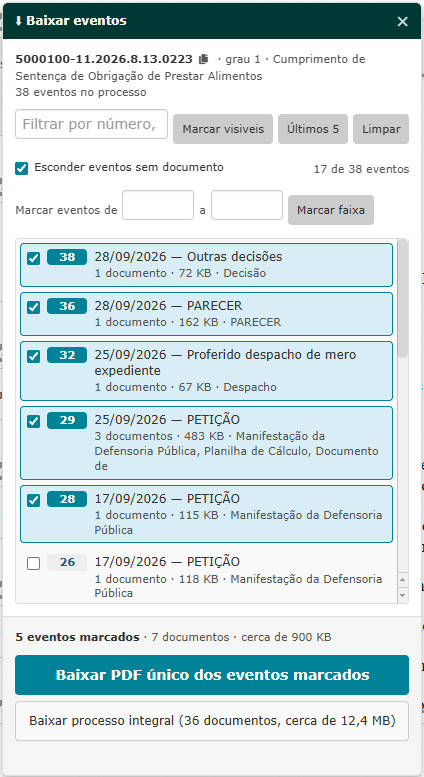
Onde fica: No botão Baixar eventos da barra de ações.
O que muda na tela: Abre um painel com todos os eventos do processo, cada um com o tamanho e o tipo do documento. Marque os que interessam — há filtro por número, data ou descrição, e atalhos para “Últimos 5” — e baixe num PDF único, em vez da materialização completa. Se o caso for o contrário e você quiser o processo todo, o botão Baixar processo integral, logo abaixo, leva todos os eventos de uma vez sem precisar marcar nada — o rótulo já diz quantos documentos e quantos MB são, e ele baixa cinco documentos ao mesmo tempo, e não um a um como a materialização do SOLAR.
- Passando de 60 MB, o botão pede um segundo clique: o rótulo troca por “Clique de novo para confirmar” e volta ao normal em oito segundos. Confirmar os eventos marcados não libera o processo integral, nem o contrário — a confirmação é de um botão só.
- As peças são juntadas no seu próprio computador, e o PDF sai com a mesma capa que o SOLAR põe. Peça que chega em branco é pedida de novo e, se continuar em branco, o aviso do fim diz que ela ficou de fora.
GEDs Favoritos
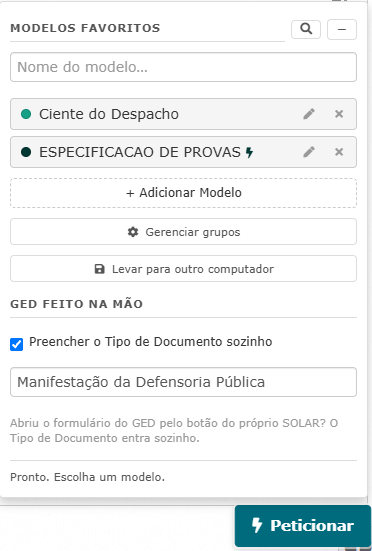
Só na tela de Avisos Pendentes: com o modelo marcado para concluir o peticionamento, o documento é protocolado sem você ler.
Nesses modelos, o ícone daquela tela faz duas coisas de uma vez — cria o GED e peticiona. O documento sai exatamente como o modelo o gerou, sem etapa de revisão do texto nem conferência de anexos, e todos os prazos e intimações abertos são marcados de uma vez, independentemente do polo — não só o aviso da linha em que você clicou. Modelo errado, processo errado ou prazo que não era seu viram protocolo no tribunal, e protocolo não se desfaz. A janela de confirmação traz esse alerta em vermelho: é a última conferência, e depois dela não há nova pergunta.
Onde fica: No botão GED da barra de ações, no botão flutuante Peticionar do canto da tela, e num ícone por linha na tela de Avisos Pendentes.
O que muda na tela: Abre um menu com os tipos de ciência mais usados — Ciente do Despacho, da Sentença, da Decisão, da Audiência —, organizados em grupos que abrem e fecham como pastas. Funciona tanto na tela antiga quanto na nova. Cada modelo é um botão cinza com uma bolinha na cor que você escolheu para ele. O botão flutuante Peticionar, azul como os botões do SOLAR, pode ser arrastado para onde não atrapalhe, e volta no mesmo lugar na próxima vez. Na lista dele, os modelos se organizam à mão: arraste um modelo e solte acima ou abaixo de outro; com grupos ligados, soltar sobre o nome de um grupo leva o modelo para dentro dele, e soltar sobre “Modelos Favoritos” o tira do grupo. A lupa 🔍 no alto da lista filtra pelo nome enquanto você digita, inclusive os modelos que estão dentro de grupos fechados. Ele também vigia o GED que você cria à mão, pelo botão do próprio SOLAR: marcado o documento, o campo Tipo de Documento é preenchido com o texto que você deixou configurado — de fábrica, “Manifestação da Defensoria Pública”. Tudo o que você montou vai para outro computador num arquivo .json ou num código curto que cabe numa mensagem; do outro lado, a importação mostra a prévia e pergunta se mescla ou substitui.
- Na tela de Avisos Pendentes entra um ícone de documento ao lado do histórico de distribuição, em cada linha. Ele abre a mesma lista de modelos, mas ali ela vale só para aquele aviso: o script descobre sozinho o atendimento daquele processo, cria o GED nele e, terminado o documento, emenda no peticionamento assistido — é o CIENTE/GED e o autopeticionamento num clique só. O menu não aparece se o aviso não tiver atendimento vinculado; nesse caso, abra o processo e crie o atendimento antes.
- A confirmação mostra o processo, o número do atendimento que encontrou e o modelo escolhido, com o alerta vermelho acima. Confira as três linhas: numa lista é fácil errar de linha, e é esta a única pergunta do caminho.
- A lista de avisos não sai do lugar. Confirmado o modelo, tudo — GED, marcação e protocolo — corre numa aba nova, e a lista fica atrás com a sua página e as suas conferências intactas, pronta para o próximo processo. Pode disparar um aviso atrás do outro: cada aba cuida do seu atendimento. Se o navegador bloquear a aba nova, o script avisa e segue nesta mesma tela; libere o pop-up do SOLAR para que isso não aconteça.
- O passo a passo que ele faz por você é o mesmo que você faria à mão: cria o GED, fecha o editor do OnlyOffice, volta à aba Documentos, marca o documento recém-criado e só então peticiona — sem essa marcação o SOLAR não leva documento nenhum adiante. Ele reconhece o documento certo por identidade (o GED mais recente, criado depois do início e com o assunto do modelo), e não pela posição na lista.
- Se por qualquer motivo não der para dizer com certeza qual é o documento novo, ele não marca nada e não peticiona, e avisa na tela: o GED fica criado e você termina à mão. Protocolar a peça errada seria pior do que parar.
- O ícone da tela de Avisos Pendentes segue a opção “Criar o GED e concluir o peticionamento” de cada modelo, como o botão Peticionar do atendimento. Com a opção marcada, o documento é protocolado depois do aviso vermelho de confirmação. Com a opção desmarcada, o GED é criado no atendimento, em outra aba, e nada é protocolado. Na lista de modelos, o raio ao lado do nome mostra quais seguem até o protocolo.
Sites de Apoio
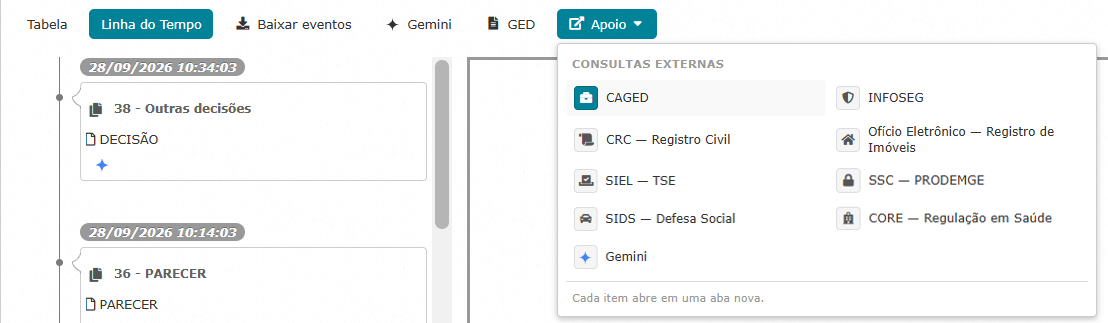
Onde fica: No botão Apoio da barra de ações.
O que muda na tela: Abre, em duas colunas e cada um com o seu ícone, a lista dos sistemas de consulta que se usa enquanto se lê os autos, sem sair do processo para procurar o endereço no favorito: CAGED (vínculos de emprego), INFOSEG (antecedentes e dados criminais, pelo SINESP Segurança), CRC — Registro Civil (certidões de nascimento, casamento e óbito), Ofício Eletrônico (o Registro de Imóveis), SIEL (endereço do eleitor, no TSE), SSC (o acesso aos sistemas do Estado, na PRODEMGE), SIDS (o Sistema Integrado de Defesa Social de Minas Gerais) e CORE (a regulação do acesso à saúde no Estado). No fim da lista fica o Gemini, que abre a página inicial do Gemini Enterprise.
- Cada item abre em uma aba nova: a tela do processo continua onde estava, com a leitura no mesmo lugar.
- O botão só leva ao endereço de cada sistema. O login é o seu, em cada um deles — nada é consultado nem preenchido por você.
Navegador de Documentos

Onde fica: No visualizador dentro do atendimento, numa faixa clara acima do documento; na aba do documento, numa barra no canto inferior direito da tela.
O que muda na tela: Aparece um contador — que diz o número do evento e, quando o evento tem mais de uma peça, em qual delas você está: “Ev. 116 (2/3) · 5 de 79” — e os botões Anterior e Próximo, escritos por extenso, para folhear todos os documentos do processo sem voltar à lista. As setas do teclado também funcionam. Ao lado ficam Imprimir e Baixar: o primeiro imprime o documento que está na tela, só o documento, sem a moldura do SOLAR em volta, e o segundo salva o evento inteiro em PDF — se o evento tiver mais de um documento, eles vêm unificados num arquivo só. Ao lado do número do evento há um ícone de copiar, que põe o número do evento que está na tela na área de transferência. Ele traz os eventos novos do TJMG sozinho, uma vez por dia em cada processo: ao abrir o processo na aba TJMG, busca as novidades no tribunal antes de mostrar o processo, sem clicar em “Forçar atualização do Processo” e sem recarregar a página. Enquanto isso, um aviso no canto da tela conta os segundos. Quando o SOLAR já atualizou o processo naquele dia (por exemplo, quando chegou aviso) ou está atualizando naquele momento, o processo abre direto.
- Se o TJMG não responder, a tela mostra o processo como estava e avisa; a busca volta a ser tentada na próxima vez que você abrir o processo, porque a falha não conta como a atualização do dia.
- Na tela do processo, o evento do documento aberto fica destacado com um fundo suave, na Linha do Tempo e na Tabela, e o destaque acompanha quando você passa para o documento seguinte. Quando o evento tem mais de um documento, o que está na tela fica sublinhado.
- O ícone de copiar o número do evento aparece também na lista de eventos e na Linha do Tempo, e também nos processos do PJe, onde ele copia o ID do evento, que é o número citado na petição.
Enviar ao Gemini e Trazer a Resposta como GED
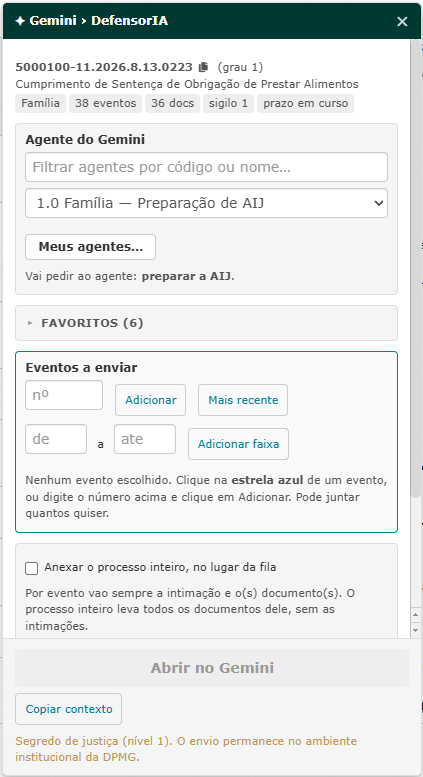
Onde fica: No botão Gemini da barra de ações.
O que muda na tela: Abre um painel com os eventos do processo. Cada evento ganha também um botão Gemini na tabela: cada clique acrescenta aquele evento à fila do painel, e a intimação e os documentos de todos eles viram um anexo único, do mais antigo para o mais novo — o × tira um item da fila e Limpar a fila recomeça. De cada evento vão sempre a intimação e os documentos, sem opção a escolher; uma caixa do painel troca a fila pelo processo inteiro, que manda todos os documentos dele sem marcar evento nenhum. A conversa com o agente do catálogo DefensorIA abre numa aba nova já com o contexto escrito. A resposta pode virar documento no papel timbrado, criando o GED — o número do atendimento viaja junto, de ida e de volta. Os agentes que você mais usa ficam numa lista de favoritos no alto do painel, e é dali que se favorita, se remove e se restaura a lista padrão; no rodapé estão Copiar contexto, Exportar uso — a planilha do que você já mandou — e Backup da configuração. Além dos agentes do catálogo DefensorIA, você pode cadastrar os agentes que criou no Gemini Enterprise: cole o link da conversa em Meus agentes… e eles passam a aparecer na lista aqui, no SOLAR, no SEI, no PJe e no Outlook.
- Processo grande não é recusado: acima de 35 MB, o processo inteiro vai para a mesma conversa do Gemini dividido em partes (“parte 1 de 3”, “parte 2 de 3” e assim por diante), uma depois da outra, sozinho, e o aviso diz em quantas partes foi. A fila de eventos também se divide quando passa de 35 MB. Não envie a sua pergunta antes do aviso de que todas as partes chegaram, porque as outras ainda estão chegando.
- Em processo muito grande (acima de 50 MB), antes de baixar qualquer coisa aparece uma janela com a opção “Só o que importa”: a lista dos documentos por evento, já com a inicial, a contestação, as decisões e as sentenças marcadas, dizendo na hora quantos MB estão marcados e em quantas partes vai; dá para marcar tudo a partir de um evento, para pegar o que é mais recente. A outra opção é o processo inteiro, em partes, que só fica disponível até 70 MB; acima disso, só “Só o que importa”; para o processo inteiro, use a Materialização em Lote.
- Quando o Gemini responde “Algo deu errado” no meio da resposta, aparece um aviso dizendo para clicar em enviar de novo. Os arquivos continuam na conversa, e não é preciso voltar ao SOLAR nem baixar o processo outra vez.
- O mesmo módulo age em mais duas listas: nos Avisos Pendentes, cada linha ganha um ícone que manda o processo inteiro ao agente de resumo do processo; na lista de Audiências, o ícone manda o processo ao agente de preparação de audiência da área, escolhido pela própria linha. O atendimento vai junto, para a resposta voltar como GED.
- Confira o número do atendimento na faixa de origem antes de criar o GED: o documento é criado sem uma segunda confirmação. Numa conversa começada direto no Gemini, o número que aparece é o do GED anterior, e vem com a tarja “confira antes de criar o GED”, que some quando você digita outro.
Busca nos Eventos do Processo
Onde fica: Na aba TJMG do atendimento, ao lado do título Eventos.
O que muda na tela: Entra um campo de busca, com um contador ao lado. Enquanto você digita, ficam na lista só os eventos que combinam, na aba que estiver aberta — Tabela ou Linha do Tempo —, e o contador diz quantos sobraram (“7 de 132 eventos”). Acento e maiúscula não fazem diferença; várias palavras precisam aparecer todas no mesmo evento; e número digitado casa o evento inteiro, de modo que “69” acha o evento 69 e não o 2069. Esc limpa a busca e a lista volta inteira. Trocando de aba, o filtro acompanha a aba que abriu, e a outra volta a aparecer completa.
- A busca olha só o que a lista mostra de cada evento — número, data, descrição, complementos, usuário e o nome dos documentos. Ela não abre nem lê o conteúdo de documento nenhum; para procurar dentro das peças, use o Gemini.
Marcos do Processo
Onde fica: Na aba TJMG do atendimento, logo acima do título Eventos.
O que muda na tela: Aparece uma faixa com os marcos que o módulo reconhece pelo nome dos eventos do processo: Petição inicial, Citação, Decisão liminar ou tutela, Contestação, Audiência, Sentença, Embargos e recursos, Acórdão, Trânsito em julgado e Baixa ou arquivamento. Cada marco mostra o número do evento e a data. Um clique leva direto ao evento na lista, na aba que estiver aberta (Tabela ou Linha do Tempo), e o realça. Quando há mais de uma ocorrência, o botão leva à mais recente (na Petição inicial, à primeira juntada) e a faixa mostra quantas existem, com a lista de todas para você escolher.
- A faixa só mostra o que reconheceu: marco que não aparece não quer dizer que não houve. Os nomes dos eventos variam entre PJe e Eproc, então confira na lista.
- O módulo não busca nada no SOLAR: lê o que a aba já carregou, e não abre nem lê o conteúdo de documento nenhum.
- Fecha pelo × ou pela tecla Esc e volta quando a página é recarregada. Com a aba em segundo plano, nada é montado até ela ficar à vista.
Processo em Tela Cheia
Onde fica: Na aba TJMG do atendimento: sobre as tabelas de apoio, e num botão Tela cheia ao lado do título Eventos. Na lista de avisos, no último ícone de cada linha.
O que muda na tela: As tabelas Assuntos, Prazos Relacionados, Processos Relacionados e Partes e Representantes nascem fechadas, cada uma com uma linha de resumo ao lado do título — os nomes das partes, ou “10 prazos · Aguardando Abertura: 1 · Fechado: 9”, com o que não está fechado em destaque. Assim a leitura começa bem mais perto do topo, e um clique no título abre ou fecha a tabela; a sua escolha vale para os próximos processos. A lista de eventos e o documento se ajustam à altura da janela: ao abrir um documento, a página desce sozinha até o título Eventos e tudo cabe na tela, sem a segunda rolagem. O botão Tela cheia some com os dados do atendimento e do processo, os assuntos, os prazos, os relacionados e as partes, e deixa só as abas, a lista de eventos e o documento ocupando a janela inteira; para voltar, o mesmo botão ou a tecla Esc. Na lista de avisos, o último ícone de cada linha abre o processo em outra aba, direto na aba TJMG e já em tela cheia.
- A tela cheia nasce desligada a cada página: só liga no seu clique (ou quando o processo é aberto pelo ícone da lista de avisos), e trocar de processo desliga. Abrir documento, não.
- As tabelas nunca são removidas, só escondidas, e Dados do processo não é mexido.
Abrir o Processo Sem a Barra Lateral
Onde fica: Na aba TJMG do atendimento. Não acrescenta botão nenhum: age sobre o botão de recolher que o próprio SOLAR já desenha.
O que muda na tela: Assim que o processo termina de carregar, a coluna da esquerda com a lista de processos recolhe sozinha e o processo ocupa a largura inteira. É o mesmo clique que o SOLAR exige em todo processo aberto, o dia inteiro. O botão do SOLAR continua na tela: quem quiser a coluna de volta clica nele, e o módulo não a recolhe outra vez naquele processo. No processo seguinte, o recolhimento volta a acontecer.
- Ele só recolhe quando há processo escolhido e o botão que desfaz o recolhimento está visível. Com a aba TJMG aberta e nenhum processo escolhido, a coluna fica como está, porque é por ela que se escolhe o processo.
- Quem prefere a coluna sempre aberta desmarca o módulo no painel de escolher módulos.
Na tela do peticionamento
Atalho para os Avisos Pendentes
Onde fica: Na tela de um peticionamento, logo depois do título Peticionamento.
O que muda na tela: Aparece o ícone de sino, o mesmo que o menu lateral usa para os Avisos Pendentes, ao lado do título. Depois de conferir o resultado de um peticionamento, ele leva de volta à lista de avisos sem passar pelo menu lateral. Um clique leva à tela de Avisos Pendentes na mesma aba, e Ctrl+clique ou o botão do meio abrem em aba nova, como qualquer link do SOLAR.
- A lista abre sem filtro, que é o endereço do menu: ela não vem filtrada pelo seu nome.
Na petição inicial
Modelos da Petição Inicial
Onde fica: No formulário da petição inicial (processo novo), numa faixa “Modelo da inicial” acima de “Dados Básicos” e, no fim do formulário, numa caixa logo depois do título “Documentos”.
O que muda na tela: Na faixa, a lista “Usar modelo” preenche, ao escolher um modelo, competência, classe, assunto principal e assuntos secundários, tipo do evento, nível de sigilo, prioridades e outros parâmetros, um de cada vez, esperando cada lista do SOLAR carregar. Nenhum modelo vem pronto: para criar o seu (Alimentos, Guarda, Divórcio consensual…), preencha uma inicial e clique em “Salvar estas escolhas como modelo”. Em “Modelos” você exclui, baixa a lista num arquivo para a equipe e o estágio, ou importa o arquivo de um colega, com prévia antes de entrar. Se uma opção do modelo não existir mais no SOLAR, o campo fica em branco e em amarelo, com o motivo embaixo, para você escolher. No fim do formulário, a caixa “Documentos que costumam acompanhar esta ação” lista, conforme a classe escolhida, o que costuma acompanhar a inicial: certidão de nascimento, declaração de hipossuficiência e documento pessoal nos alimentos; certidão de casamento no divórcio e na conversão de separação em divórcio; laudo médico na interdição e curatela. O que o módulo reconheceu pelo nome do arquivo ou pelo tipo escolhido vem com ✓; para o que não reconheceu, o botão “Está aqui” confirma que o documento está anexado.
- A lista de documentos é só para conferir: nunca impede o envio nem mexe em campo do formulário. A primeira linha da tabela, que é a própria petição, não conta como anexo nessa conferência.
- O modelo só marca prioridades, nunca desmarca: a prioridade de idoso ou de criança depende da parte, não da ação. O sigilo “Público” não é guardado no modelo, porque é o que a tela já traz.
- Os modelos ficam guardados neste computador. Para levá-los a outro, use o arquivo de “Modelos” ou o “Levar para outro computador”, no painel de módulos.
As cinco sugestões a seguir só preenchem o campo que você ainda não mexeu, e cada uma escreve ao lado o sinal “sugerido” (passe o mouse sobre ele para ver o motivo). Se você mudar o campo, o sinal some e a sugestão não volta. Cada uma pode ser desligada sozinha em “SOLAR — escolher módulos”.
Petição Inicial: sugerir a comarca
Onde fica: No campo Localidade do formulário da petição inicial.
O que muda na tela: Quando o SOLAR abre a tela com a Localidade em branco, a comarca do atendimento já vem escolhida, com o sinal “sugerido”. Se o SOLAR já a escolheu sozinho, o módulo não faz nada.
Petição Inicial: sugerir o evento
Onde fica: No campo Tipo do Evento do formulário da petição inicial.
O que muda na tela: Com o Tipo do Evento em branco, vem escolhido “Petição”, que é o que serve para a inicial numa lista em que nenhuma opção se chama inicial.
Petição Inicial: sugerir as prioridades
Onde fica: Nas caixas de Prioridades do formulário da petição inicial.
O que muda na tela: As prioridades vêm marcadas pelo cadastro das partes escolhidas: criança ou adolescente, pessoa com 60 anos ou mais, e doença grave ou deficiência (estas duas só quando estão marcadas no cadastro da pessoa). Cada uma traz o motivo, com quem e a idade. Nada é desmarcado.
Petição Inicial: sugerir o segredo de justiça
Onde fica: No campo Nível de Sigilo do formulário da petição inicial.
O que muda na tela: Na ação de família ou da infância e juventude, o processo vem em “Segredo de Justiça”, com o sinal “sugerido”. Vale pela competência escolhida ou, antes de escolher uma, pela área do atendimento. Se a ação deixa de ser de família ou da infância, o que o módulo pôs volta a “Público”.
- O segredo é do processo: o sigilo de cada documento não é mexido, e os documentos continuam como o SOLAR os traz.
Petição Inicial: sugerir a representação
Onde fica: No quadro Dados das partes do formulário da petição inicial, nas colunas Representação e Representante.
O que muda na tela: Para a criança ou o adolescente, a Representação e o Representante vêm preenchidos quando a mãe ou o pai do cadastro dele está entre as partes do atendimento: até 15 anos entra a representação pelos pais, e com 16 ou 17, a assistência dos pais. Se a mãe ou o pai não está no atendimento, ou o nome não bate, a linha mostra um aviso em vez de escolher.
Petição Inicial: não perder o preenchimento
Onde fica: Na tela “Em qual processo deseja peticionar?” e no formulário da petição inicial.
O que muda na tela: O SOLAR perde tudo o que foi preenchido se a página cai ou é recarregada. Com o módulo, o formulário guarda o preenchimento enquanto a aba está aberta, e, se a página for recarregada, aparece “Retomar de onde parou” (ou “Descartar”). Os documentos e as partes vêm sempre do SOLAR. A parte em vermelho por falta de documento ganha o link “Abrir cadastro”, que abre o cadastro dela em outra aba; depois de corrigir, “Recarregar sem perder” traz a página de volta com tudo o que você já tinha escolhido. O SOLAR envia o primeiro arquivo da lista como petição inicial, seja qual for: quando o primeiro não parece ser a petição (uma declaração de hipossuficiência, um RG) e a petição está mais abaixo, aparece um aviso amarelo no alto do formulário, com a petição já escolhida e o botão “Pôr a petição em primeiro”; a página abre de novo nessa ordem, e competência, classe, assunto e o tipo de cada documento voltam sozinhos. Na tela “Em qual processo deseja peticionar?”, se nenhum documento foi marcado, o botão “Selecionar” avisa para marcar a petição na aba Documentos antes, em vez de levar à tela “Algo deu errado!”.
- O preenchimento fica só nesta aba, vale por 12 horas e some quando o formulário é enviado. Arquivo com nome que não diz nada (“scan0001”, “WhatsApp Image”) não gera o aviso da petição em primeiro.
- O módulo oferece, nunca impõe: a faixa “Retomar de onde parou” só preenche quando você clica, e “Recarregar sem perder” é a única retomada automática, porque foi pedida no clique.
Soma dos anexos do peticionamento
Onde fica: Na tela de peticionar, logo acima do título Documentos: na petição inicial e também no peticionamento comum (tela do peticionamento já criado).
O que muda na tela: Aparece uma faixa com a soma dos anexos, por exemplo “Soma dos anexos: 43,2 MB de 70 MB, o limite do Eproc por envio”. O SOLAR só confere o limite por documento, então um peticionamento com vários anexos médios, ou com um vídeo, pode chegar ao Tribunal e voltar recusado. Abaixo de 80% do limite a faixa é neutra; de 80% até 70 MB ela avisa “perto do limite”; acima de 70 MB ela diz que o Eproc deve recusar o envio. Nesses dois casos lista os três maiores anexos e oferece um atalho para a aba Documentos do atendimento, onde se divide ou compacta. Acima de 70 MB, o botão Peticionar também pergunta antes, com as opções “Peticionar mesmo assim” e “Voltar”.
- A soma usa os tamanhos que a tela já mostra: não consulta nada no SOLAR. Os tamanhos vêm arredondados, então a soma serve para saber se está longe ou perto do limite, não como medida exata.
- Documento pendente ou sem tamanho fica fora da conta, e a faixa diz quantos. O tamanho de um GED é estimado e pode variar depois da conversão para PDF.
- O limite é do Eproc. Quando a tela deixa claro que o destino é o PJe, a soma aparece sem alarme e sem pergunta.
Semáforo do Peticionamento
Onde fica: Na tela “Em qual processo deseja peticionar?” e na tela de peticionar, logo acima do título Documentos.
O que muda na tela: Antes do clique em Peticionar, aparece uma faixa com luzes verde, amarela e vermelha para o que costuma travar um peticionamento: Defensoria do processo diferente da Defensoria do atendimento, ou Defensor sem atuação na Defensoria do processo; nenhum documento, documento pendente, GED sem assinar ou documento sem tipo escolhido; atendimento com mais de um processo ou sistema que não recebe petições; intimação marcada que é da parte contrária; processo migrado para o Eproc com destino no PJe. Cada luz traz uma frase dizendo o que olhar, e os alertas vermelhos que o próprio SOLAR escreve na tela entram na mesma faixa.
- A faixa só avisa: não bloqueia, não marca nem desmarca nada e não consulta o SOLAR. Ela usa o que a tela já mostra e se atualiza quando você troca o tipo de um documento ou marca uma intimação.
- Quando a tela não traz o dado de uma conferência, a luz dela simplesmente não aparece. Fecha pelo × ou pela tecla Esc e volta ao recarregar a página.
Na lista de peticionamentos
Baixar Comprovante de Protocolo
Onde fica: Na lista Buscar Peticionamentos, em cada linha na situação “Protocolado”, e no botão Baixar comprovantes, no alto da tela.
O que muda na tela: Cada linha “Protocolado” ganha um botão que baixa o comprovante do Tribunal em PDF, sem abrir o peticionamento. Na petição inicial, o arquivo sai como comprovante de distribuição; nas demais, como comprovante de protocolo, com o número do processo e a data do protocolo no nome do arquivo. Para baixar vários de uma vez, marque a caixa dessas linhas e clique em Baixar comprovantes.
- Quando o próprio SOLAR não consegue abrir aquele peticionamento, o botão explica isso em vez de baixar um arquivo vazio.
- Ideia e primeira versão da unidade de Passos.
Na lista de audiências
Audiências do Defensor Logado vem desligado
Onde fica: Na lista de Audiências, ao lado do título Buscar Audiências.
O que muda na tela: A lista do SOLAR abre com as audiências de todo mundo. Com o módulo, ela já abre filtrada pelo seu nome, o mesmo resultado de escolher o próprio nome no campo do defensor e clicar em buscar, sem precisar refazer isso a cada vez. Ao lado do título fica uma etiqueta azul Só as suas audiências, para que ninguém ache que o SOLAR perdeu as audiências dos outros, e um botão Ver todas, que mostra as de todos os defensores naquela aba do navegador; a etiqueta então fica cinza e o botão muda para Voltar a filtrar. Se você escolher outro defensor, uma defensoria ou buscar um processo, a lista mostra o que você pediu e nenhuma etiqueta aparece.
- Vem desligado. Filtrar a lista é preferência, e quem trabalha com a pauta de outros defensores — assessoria, coordenação — não pode ter a tela trocada sem pedir. Marque-o no painel de escolher módulos para usar.
- Ele vem no arquivo SOLAR PDF, o mesmo da Pauta Criminal, porque age na mesma tela.
- Quem não é defensor fica com a tela como está: não há de quem filtrar.
Audiências por Defensor e Defensoria
Onde fica: Na lista de Audiências, ao lado do título Buscar Audiências, num botão com o ícone de pessoa.
O que muda na tela: O SOLAR filtra a lista por um Defensor e uma Defensoria só. O botão abre uma janela em que você escolhe, pelo nome, vários Defensores e várias Defensorias, e a lista mostra só as audiências deles. A escolha fica guardada para as próximas vezes, e “Mostrar todas” volta à lista inteira. Com uma escolha ativa, o botão fica aceso e uma legenda diz quantas audiências o filtro escondeu, para ninguém achar que o SOLAR perdeu linhas.
- Sem escolha guardada, nada muda na tela: o botão só oferece a janela.
- O filtro age só sobre as audiências que a tela já trouxe, sem consultar o SOLAR. Para ver mais, use o “Carregar mais” do SOLAR: o filtro vale também para as audiências que chegarem.
- O nome casa por palavra inteira, sem diferença de acento ou maiúscula: “1ª Defensoria” não pega a “11ª Defensoria”. A audiência aparece se o Defensor ou a Defensoria dela estiver entre os escolhidos.
Lembrete na Agenda
Onde fica: Em cada linha da lista de Audiências que tem data, na coluna de ações, e, na lista de Intimações, no aviso de pauta (tipo PTA).
O que muda na tela: Entra um ícone de calendário. Um clique abre o Outlook ou o Google Agenda, em outra aba, com o lembrete já preenchido: por exemplo “Audiência de conciliação: 12/10/2026 às 14:00”, com uma hora de duração, e o número do processo na descrição (sem hora na linha, o evento é de dia inteiro). Nunca vai nome de assistido nem de parte. Na primeira vez o módulo pergunta em qual agenda criar o lembrete e lembra a escolha; para trocar, clique no ícone com a tecla Shift apertada.
- Na lista de Intimações, o ícone só aparece no aviso de pauta, e só quando a linha não tem o botão “Lançar na agenda”: no aviso de pauta, o lembrete sai pelo “Lançar na agenda” (caixa “Criar também um lembrete no meu”), com a data certa da audiência. Nos demais avisos o ícone não aparece. Com o módulo “Lançar Audiência na Agenda” desligado, o aviso de pauta tem o ícone.
- A agenda escolhida vale também para o Lançar Audiência na Agenda.
- No aviso de pauta, se você abriu a intimação daquela linha nesta mesma tela e o texto traz o endereço de uma sala virtual (https), o endereço entra na descrição do lembrete, depois de “Sala virtual:”. Sem abrir a intimação, o lembrete sai como antes.
Pauta Criminal
Onde fica: Num painel ao lado do título Audiências, na tela de audiências do SOLAR.
O que muda na tela: Lê a pauta de audiências do PJe em PDF e lança as audiências no SOLAR. O painel nasce recolhido numa barrinha estreita, presa ao lado do título Audiências da tela, e se abre sozinho quando precisa da sua decisão ou quando a fila termina com pendências; arraste-o pelo cabeçalho para deixá-lo onde preferir, use o alfinete do cabeçalho para prendê-lo de volta ao título, e puxe o canto para redimensionar — posição, tamanho e estado ficam guardados. O PDF da pauta é escolhido no próprio painel, ou arrastado para cima dele — não há pasta de downloads no caminho. Um campo de regras, no formato texto na pauta | tipo no SOLAR | duração, mapeia os nomes que a sua comarca usa, e o polo da pessoa assistida é uma opção do painel (passivo, ativo ou perguntar a cada audiência), o que faz o módulo servir também para pauta cível.
- Em revisão: a leitura do PDF não está iniciando na tela de audiências. Confira o lançamento antes de confiar no resultado.
- Audiência cancelada ou redesignada na coluna “Situação” da pauta não é lançada. Processo que não está cadastrado no SOLAR também não é lançado: ele é apontado na hora e volta numa lista de pendências no fim, para você lançar à mão.
- Se o painel sumir da tela, o menu do Tampermonkey traz “Mostrar painel nesta tela”.
No editor do GED
Pedir Revisão da Peça no GED
Este botão grava no SOLAR. Ele cria uma tarefa de verdade e a põe na tela de outro Defensor. Ela só é criada quando você clica em Criar tarefa, depois de uma janela que mostra exatamente o que será criado.
Onde fica: Na barra acima do documento, no editor do GED, logo depois do botão Visualizar.
O que muda na tela: Entra o botão Pedir revisão. Você escolhe o Defensor da equipe da Defensoria do documento, escreve uma observação se quiser e vê uma janela com a tarefa que será criada no atendimento do documento: para quem vai, o título, o texto (com o nome da peça e o link do GED) e a prioridade. Só ao clicar em Criar tarefa ela é gravada, sem prazo e com prioridade normal, e aparece na tela de Tarefas do Defensor. Depois de gravar, o módulo lê a tarefa de volta no SOLAR e só então diz que deu certo. Em Voltar você corrige sem perder o que digitou.
- O SOLAR não avisa o Defensor de que recebeu a tarefa, e a janela diz isso. Se a resposta do SOLAR não chegar, a mensagem é “Pode ter sido gravado, confira antes de repetir”: confira na aba Tarefas do atendimento. O módulo nunca grava de novo sozinho.
- Funciona também logo depois de criar o documento. Se o SOLAR ainda não tiver listado o documento novo no atendimento, o módulo avisa para esperar alguns segundos e clicar de novo. Se não achar o atendimento do documento, pede que você abra o documento pela aba Documentos do atendimento.
- A peça pedida aparece em Seu Dia na Tela Inicial (“Peças em revisão”, “devolvidas”) e no grupo Revisões de peça da aba Acompanhar do módulo Tarefas da Equipe.
- Fecha pelo ×, pela tecla Esc ou clicando fora da janela, e nada é gravado antes de “Criar tarefa”.
Na busca de indeferimentos
Filtrar Negativas por Setor vem desligado
Onde fica: Na busca de indeferimentos.
O que muda na tela: Acrescenta uma barra de filtro por setor e uma coluna Etiquetas na tabela, com um + por linha. Nenhuma etiqueta vem pronta: você cria as suas, com nome e cor, no painel Gerenciar etiquetas, que também renomeia e apaga. Os setores que aparecem na barra são escolhidos por você, e o script sugere os que encontra na coluna Setor Atual. Tudo o que você montou vai para outro computador num arquivo .json ou num código copiável, com a opção de mesclar ou substituir, e um Zerar dados deste computador apaga etiquetas, atribuições, setores e filtros salvos para recomeçar do zero. Vem desligado por ser a única rotina especializada do conjunto; ligue no painel se você trabalha com negativas.
Fora do SOLAR
Três módulos moram em outros sistemas. Instalam-se pelo mesmo arquivo e aparecem sozinhos quando você abre a tela correspondente.
SEI — Enviar ao Gemini
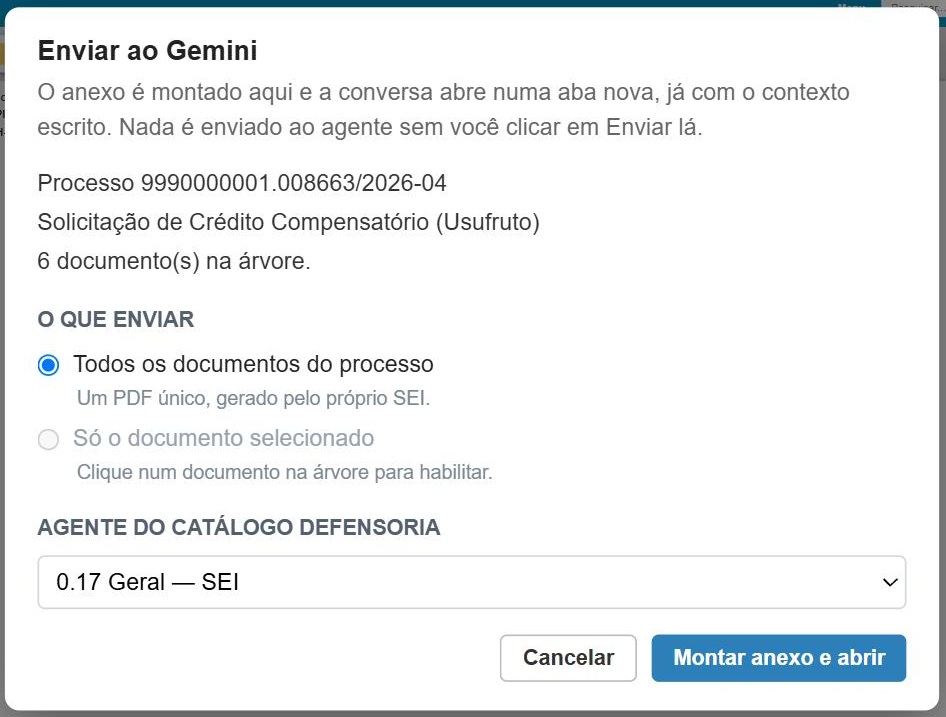
Onde fica: Botão flutuante em qualquer processo aberto no SEI.
O que muda na tela: Monta o anexo e abre a conversa com o agente já com o contexto escrito. Envia o processo inteiro, num PDF único gerado pelo próprio SEI, ou só o documento selecionado na árvore. O agente padrão é o “0.17 Geral — SEI”; a lista traz os agentes gerais e os que você mesmo cadastrou. Além dos agentes do catálogo DefensorIA, você pode cadastrar os agentes que criou no Gemini Enterprise: cole o link da conversa em Meus agentes… e eles passam a aparecer na lista aqui, no SOLAR, no SEI, no PJe e no Outlook.
- O PDF é montado no seu navegador, com a sua sessão do SEI: você só envia o que já pode ver.
- Nada é enviado ao agente sozinho — a aba abre com o anexo pronto e você confere antes de clicar em Enviar.
PJe — Enviar ao Gemini
Onde fica: Botão flutuante nos autos abertos no PJe do TJMG.
O que muda na tela: Leva os eventos escolhidos ao agente já com o contexto escrito: só o documento que está no visualizador, os últimos eventos, ou uma lista marcada à mão. O painel mostra o processo, a classe, o órgão julgador e as partes antes de você mandar qualquer coisa. A lista de agentes tem um campo de busca em cima: digite parte do nome, a área ou o código (“8.4”) e ela encurta enquanto você escreve — acento não faz diferença, e o agente que você já escolheu nunca some da lista. Além dos agentes do catálogo DefensorIA, você pode cadastrar os agentes que criou no Gemini Enterprise: cole o link da conversa em Meus agentes… e eles passam a aparecer na lista aqui, no SOLAR, no SEI, no PJe e no Outlook.
- A linha do tempo do PJe carrega uns trinta e poucos eventos por vez; o botão “Carregar mais eventos” alcança os autos antigos.
- Os documentos são baixados um a um, com a sua sessão do PJe: você só envia o que já pode ver. Despacho e sentença viajam como texto, porque o timbre em imagem não é conteúdo jurídico.
- Processo em segredo de justiça é avisado no painel; o envio permanece no ambiente institucional da DPMG.
- Nada é enviado ao agente sozinho — a aba abre com os anexos prontos e você confere antes de clicar em Enviar.
Outlook — Enviar ao Gemini
Onde fica: Botão flutuante com um e-mail aberto no Outlook na web.
O que muda na tela: Abre a conversa com o agente já trazendo o corpo da mensagem, o assunto, o remetente, os destinatários e a data. Corpo comprido não cabe na caixa de mensagem do Gemini e vai como arquivo de texto anexado, sem você precisar fazer nada. Além dos agentes do catálogo DefensorIA, você pode cadastrar os agentes que criou no Gemini Enterprise: cole o link da conversa em Meus agentes… e eles passam a aparecer na lista aqui, no SOLAR, no SEI, no PJe e no Outlook.
- Os anexos do e-mail não vão junto. O Outlook não os entrega a um userscript: use “Baixar tudo” nele e solte os arquivos no Gemini.
- Numa conversa com várias mensagens vão as que estiverem ABERTAS na tela. Expanda as que quiser enviar antes de clicar — o texto enviado diz ao agente quantas foram e quantas ficaram fechadas.
Outras ferramentas — fora do SOLAR
Nada daqui para baixo vem dentro dos dois arquivos acima. São duas extensões do Chrome e um script do PJe, cada um instalado à parte: baixe só o que você usar.
Extensões para o Google Chrome
Extensões instaladas manualmente no modo desenvolvedor. Não disponíveis na Chrome Web Store.
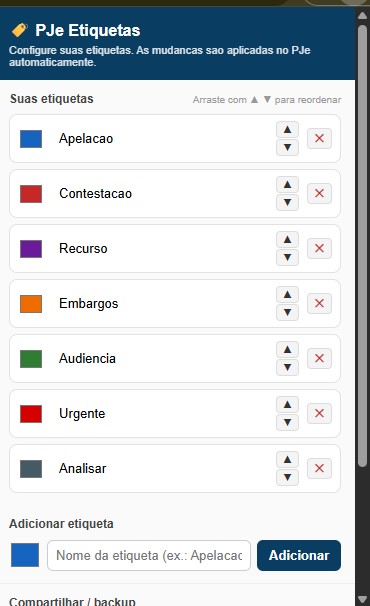
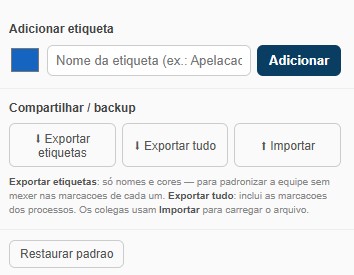 Baixar ZIP
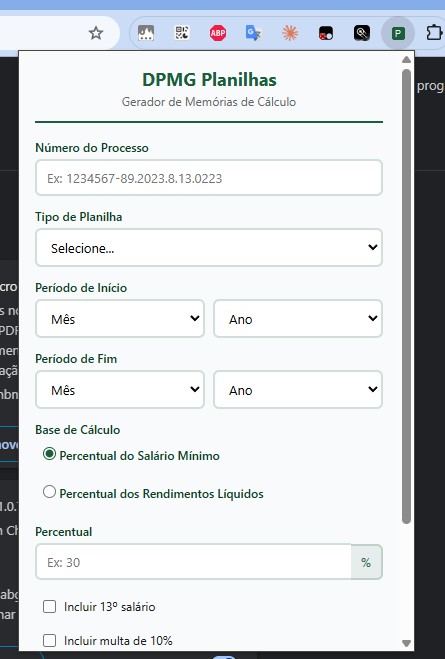 Baixar ZIP
Scripts Tampermonkey — PJE
Automações para o Processo Judicial Eletrônico (PJE/TJMG). É um arquivo à parte: não confunda com o módulo PJe — Enviar ao Gemini, que já vem dentro do arquivo do SOLAR.
Para que serve: No Painel do Defensor do PJe, você marca as intimações que interessam e o script baixa os autos de todas elas de uma vez, em vez de abrir e salvar processo por processo.
Script Tampermonkey — SEEU
Arquivo à parte, para o Sistema Eletrônico de Execução Unificado (SEEU). Não vem dentro dos dois scripts do SOLAR e pode ser instalado junto com eles.
Para que serve: Na tela do processo no SEEU, o botão “Gemini”, ao lado de “Exportar”, junta os documentos da movimentação num PDF só e abre o agente escolhido do Gemini Enterprise com o arquivo já anexado: o 0.1 (Geral, Resumo do processo) ou os de execução penal, 3.0.1 (Analista de Processo), 3.1 (Progressão de Regime), 3.2 (Livramento Condicional), 3.5.1 (Indulto e Comutação) e 3.6 (Remição). Nos agentes de benefício, o atestado de pena (relatório de situação carcerária) e as decisões já vêm marcados. Dá para escolher só decisões, guias, atestado e cálculo de pena, ou todos os documentos, e incluir o relatório de situação carcerária como primeira página. Processo ou documento não público só segue com a confirmação da Deliberação 565/2026. Versão em teste: confira o anexo antes de enviar.
InstalarSOLAR — Distribuição de avisos
Arquivo à parte, para quem distribui avisos. Não vem dentro dos dois scripts do SOLAR acima e pode ser instalado junto com eles.
Para que serve: Na tela Distribuir Avisos Pendentes, filtra os avisos por área (Criminal, Família, Cível, Fazenda Pública, Juizados, Infância, Centrais, Segunda instância, com subáreas em Belo Horizonte) e por período, e marca em cada linha o prazo correndo, a ciência automática próxima, o tempo na fila, a urgência, o processo repetido, o lembrete de distribuir também o PJe na CENTRASE e no CEJUSC e se o aviso do CEJUSC é de família ou cível. Usa só o que a tela já mostra e não escolhe defensor nem defensoria.
InstalarComo instalar
Os scripts do SOLAR têm o passo a passo no alto da página. Aqui ficam o vídeo, a instalação das extensões do Chrome e o plano B dos scripts.
Vídeo Tutorial — Instalação Completa
Assista ao passo a passo para instalar as extensões e scripts no seu navegador.
Como Instalar Extensões no Google Chrome
Passo a passo
- Baixe o arquivo ZIP da extensão desejada na seção "Extensões para o Google Chrome" acima.
-
Descompacte o ZIP em uma pasta do seu computador (ex:
C:\extensoes\pje-etiquetas). O Chrome só aceita extensões em pastas descompactadas, não diretamente do arquivo ZIP. -
Abra o Chrome e digite
chrome://extensions/na barra de endereço e pressione Enter. - No canto superior direito, ative o "Modo do desenvolvedor" (chave de alternância).
- Clique no botão "Carregar sem compactação" e selecione a pasta descompactada do passo 2 — não selecione o arquivo ZIP.
- A extensão aparecerá na lista. Você pode fixar o ícone na barra de ferramentas clicando no ícone de quebra-cabeça (🔧) ao lado da barra de endereço.
Plano B — instalar pelo arquivo
Use isto só se o botão “Instalar o SOLAR” do passo a passo não abrir a tela do Tampermonkey, mesmo com os passos 1 e 2 feitos. O caminho aqui é mais longo: você baixa o arquivo e entrega ao Tampermonkey pelo painel dele.
- Baixe o arquivo: SOLAR.user.js (e, se usar, SOLAR-PDF.user.js). Ele vai para a pasta Downloads.
- Clique no ícone do Tampermonkey na barra do Chrome e escolha “Painel de controle”.
- No alto do painel, clique na aba “Utilitários” (em algumas versões, “Utilidades”).
- Em “Importar de arquivo”, clique em “Escolher arquivo” e selecione o
SOLAR.user.jsda pasta Downloads. - Abre a tela de confirmação do Tampermonkey. Clique em “Instalar”.
- Volte a esta página e faça o passo 4 (Conferir).
Última atualização: 26/09/2026